
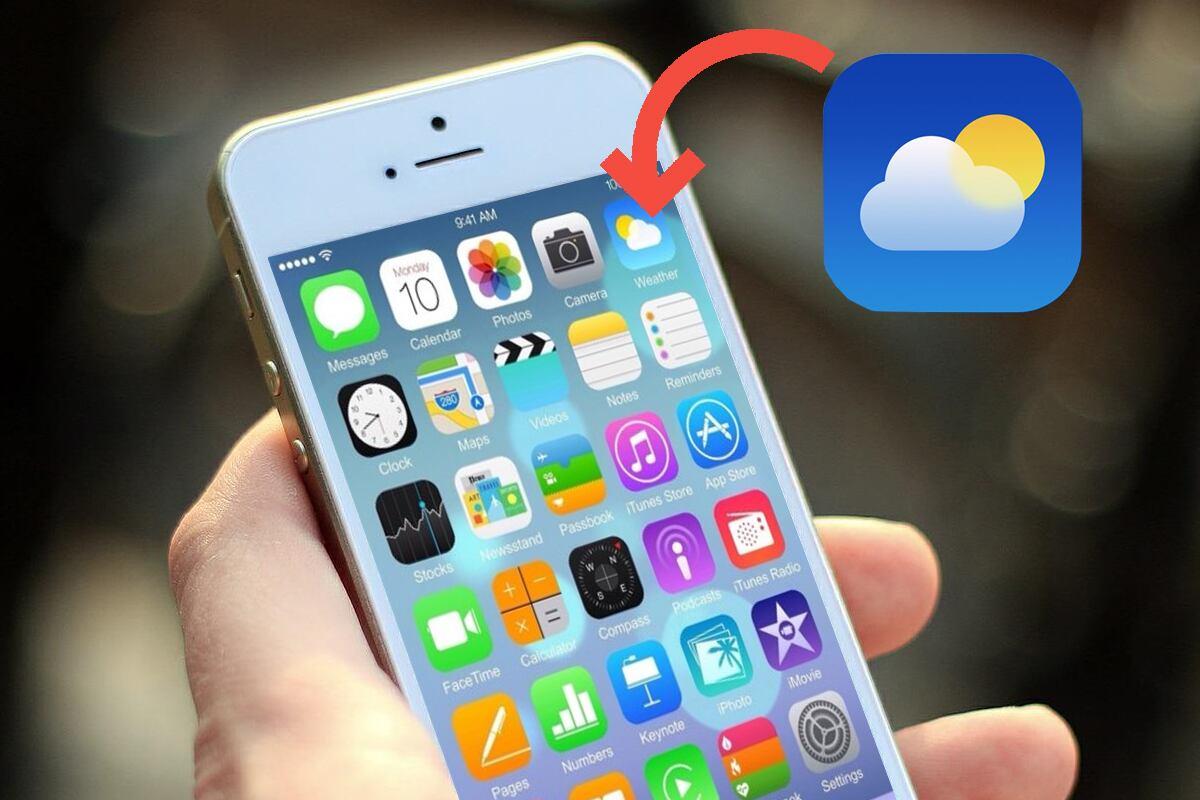
Ja izmantojat iPhone, jums ir jaudīgs laika apstākļu informācijas centrs ar kartēm nokrišņu daudzums, temperatūra, gaisa kvalitāte un vējš Ka jūs varat pārskatīt dažu sekunžu laikā, papildus brīdinājumiem par lietus un pielāgošanas iespējām, kas padara visērtāko un vizuālo pieredzi.
Šajā rokasgrāmatā jūs detalizēti atradīsit, kā redzēt pilna ekrāna kartes, mainīt atrašanās vietu un vienības, aktivizēt paziņojumus, Parādiet laika apstākļus bloķēšanas ekrānā Ar logrīkiem un dinamiskiem fondiem un pat sadaļu par “ekrāna laiku”, ja jūs cenšaties kontrolēt, cik daudz tiek izmantots iPhone. Ejam tur ar Kā konsultēties ar laiku savā iPhone.
Pilna ekrāna kartes iPhone
IOS laika lietotne ļauj atvērt interaktīvās kartes kā pilnīgu audeklu, lai redzētu, kas notiek jūsu apgabalā vai jebkurā citā reģionā, pārmaiņus starp slāņiem nokrišņi, temperatūra, gaisa kvalitāte un vēja ātrums Ar pieskārienu.
No jebkuras lietotnes Time iekšpuses pilsēta ir karšu kontrole, kas atrodas augšējā labajā stūrī, lai mainītu apmetni. Ar to jūs varat ātri salīdzināt, ja rodas lietus, kā siltums tiek sadalīts vai kur vējš pūš ar lielāku spēku, kaut kas īpaši noderīgs, ja plānojat braucieni, lauka izejas vai pārvietojumiApvidū
Nokrišņu un vēja kartēs ir laika līnija, kas kalpo, lai redzētu pagātnes un nākotnes evolūciju. Šis Laika grafiks Tas palīdz jums paredzēt izmaiņas dažu minūšu vai stundu laikā atkarībā no jūsu apgabala pieejamās prognozes veida.
- Parāda laika skalu, kas spēlē netālu no kartes apakšas; Jūs redzēsiet, kā animācija kustas un ar to, Lietus vai vēja attīstībaApvidū
- Nokrišņu laikā jūs varat pārmaiņot ilgumu starp “prognozi (12 stundām)” un “prognoze nākamajai stundai”, spēlējot atbilstošo atlasītāju; Tātad jūs redzēsiet plašu panorāmu vai detaļu par Ļoti noderīgs īstermiņaApvidū
Kad esat pabeidzis, pieskarieties OK, lai aizvērtu karti un atgrieztos savā pilsētā. Tas ir ātrs žests, kas mobilo ierīci pārvērš par nelielu centru Meteoroloģiskā analīze Ikdienā.
Mainiet atrašanās vietu kartē un lietotnē Time
Papildus pašreizējam amatam jūs varat konsultēties ar jebkuras citas pasaules jomas klimatu. Pilna ekrāna karte ļauj slīdēt un tuvināties vai atbrīvoties no klasiskajiem Pereccar žestiem, un lietotnes laika pilsētu saraksts ļauj jums paturēt Iecienītākās vietas Lai vienmēr tos būtu ar rokām.
Lai viss darbotos tā, kā vajadzētu, ir ērti aktivizēt PPP atrašanās vietas atļauju. Tādējādi iPhone zinās, kur atrodaties, un var parādīt precīzus datus un funkcijas, piemēram Lietus paziņojumi Pašreizējā vietā.
- Atveriet pielāgojumus iPhone, meklējiet lietotni Time un ievadiet atrašanās vietu, lai izvēlētos “vienmēr” vai “, izmantojot lietotni/logrīku”, lai sistēma varētu Nosakiet savu pozīciju Vajadzības gadījumā.
Lietotnē Time, pieskarieties saraksta ikonai (trīs līnijas labajā apakšējā stūrī), lai redzētu visas jūsu pilsētas. Turpmāk jūs varat pievienot jaunas vietas ar meklētājprogrammu, pārkārtot sarakstu vai novērst tās, kuras neizmantojat, iegūstot ļoti ātru piekļuvi vietām, kur Regulāras vizītesApvidū
Ja vēlaties pārvietoties no kartes, no jauna atveriet režīmu -ekrānā un ritiniet uz reģionu, kas jūs interesē. Mainiet apmetni, lai izpētītu nokrišņu daudzumu, vēju vai temperatūru šajā apgabalā, un, ja vēlaties pievienot pilsētu favorītiem, lai konsultētos ar tās prognozi uz mirkli nākotnē.
Mainīt vienības: temperatūra, vējš, nokrišņi, spiediens un attālums
Vai vēlaties redzēt temperatūru Celsijā vai Fārenheitā? Vējš km/h, mph, mezgli vai beaufort? Lietotne Time ļauj pielāgot vienības tā, lai viss tiktu parādīts ar jums pazīstamāku formātu, kas atvieglo Interpretēt datus Bez šaubām.
- Atveriet lietotni Laiks iPhone, lai piekļūtu ātrās servisa iestatījumiem un izvēlētos, kā tie parādīs temperatūra un citi metrikaApvidū
- Pieskarieties pogai visvairāk opciju un ievadiet vienības, lai pielāgotu katru kategoriju pēc dažiem pieskārieniem Vienkāršs un atgriezenisksApvidū
- Vienībās veiciet kādu no šīm darbībām:
- Mainiet temperatūru uz Fahrenheit, Celsius vai “Izmantojiet sistēmas pielāgošanu”, lai atbilstu iPhone vispārējai konfigurācijai, un viss ir konsekventsApvidū
- Pielāgojiet vēja ātrumu, nokrišņus, atmosfēras spiedienu vai attālumu, pieskaroties pašreizējai vienībai un izvēloties starp pieejamajām iespējām (km/h, mph, mezgli, beaufort utt.), Sasniedzot lasījumu Pielāgots jūsu ieradumiemApvidū
Šīs izmaiņas tiek piemērotas nekavējoties un izvairās no garīgiem reklāmguvumiem, kaut kas īpaši noderīgs, pārraugot vētras vai salīdzinot prognozes starp valstīmApvidū
Aktivizējiet lietus brīdinājumus, lai nebūtu slapjš
Viena no praktiskākajām funkcijām ir saņemt paziņojumus, kad jūsu reģionā drīz būs lietus, lai savlaicīgi ņemtu lietussargu. Pirms to aktivizēšanas, pārliecinieties, vai lietotnei ir atrašanās vieta, jo pretējā gadījumā paziņojumi varētu kavēties vai NedarbojasApvidū
- Dodieties uz pielāgošanu> Laiks> Atrašanās vieta un “ļaujiet piekļūt atrašanās vietai” izvēlēties “vienmēr”, lai sistēma varētu Nosūtiet brīdinājumus Iespēja.
Kad atļaujas ir gatavas, atveriet lietotni Time un pieskarieties saraksta ikonai (labajā apakšējā daļā). Reiz saraksta skatā tas atskaņo ikonu ••• augšējā labajā stūrī un ievada paziņojumus, lai konfigurētu, kādas atrašanās vietas vajadzētu Ģenerēt paziņojumusApvidū
- Aktivizējiet to pilsētu slēdžus, kas jūs interesē, un, ja vēlaties, pašreizējās atrašanās vietas; Tādā veidā jūs saņemsiet paziņojumus, kad šajās teritorijās tiks paredzēti nokrišņi Neatverot lietotniApvidū
- Apstipriniet ar OK beigās, ņemot vērā, ka paziņojumi ir atkarīgi no datu pieejamības no jūsu reģiona un ne vienmēr nāk ar to pašu Īslaicīga precizitāteApvidū
Pat ar šiem ierobežojumiem dienas lietderība ir milzīga: minūtes vēlāk atstāšana mājās var izvairīties no boparrón, un ar kartes skatu jūs varat pārbaudīt, vai Lietus būs pasažieris vai pastāvīgs.
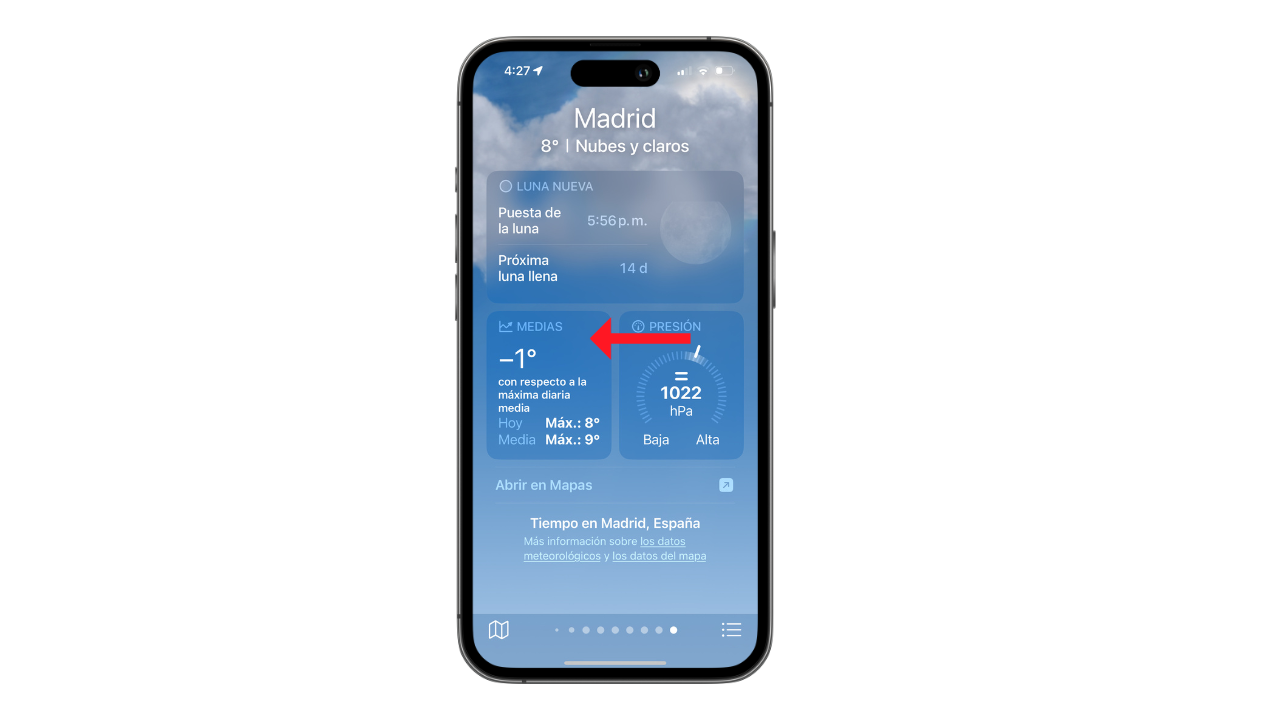
Laiks uz jūsu slēdzeni un tapetes
Izmantojot iOS 16 un aizmuguri, Apple ievērojami atviegloja laika redzēšanu, neatbloķējot mobilo, pateicoties bloķēšanas ekrāna logrīkiem un dinamisku fonu, kas atspoguļo vietējo klimatu. Tādējādi jūs varat pārbaudīt prognozi, vienkārši ieslēdzot ekrānu, kas ir Ēka ātrām konsultācijāmApvidū
Pievienojiet klimata logrīku bloķēšanas ekrānam
Process ir ļoti vadīts un tiek pabeigts dažu sekunžu laikā, integrējot lietotnes datus tieši bloķējošā ekrāna augšējā apgabalā ar dažādiem stiliem sarežģījumsApvidū
- Lock ekrānā turiet un turiet pielāgošanu, lai ievadītu redaktoru un pielāgotu Katrs elementsApvidū
- Izvēlieties Lock un noklikšķiniet uz ekrāna Pievienojiet logrīkus, lai atvērtu pieejamo moduļa selektoru un ievietotu Meteoroloģiskā informācijaApvidū
- Pieskarieties, izvēlieties vēlamo dizainu (pašreizējā temperatūra, apstākļi, prognoze utt Starp estētiku un lietderībuApvidū
- Pabeidziet ar gatavu saglabāt izmaiņas un redzēt logrīku savā dienā bez nepieciešamības atvērt nevienu pieteikumsApvidū
Parādiet laika apstākļus tapetes
Ja jūtaties kā ieskaujošāks vizuālais pieskāriens, varat izmantot “laika” dinamisku fonu, kas mainās ar apstākļiem, kas jūsu mobilajam ir piešķirts ļoti dzīvs izskats un ļauj jums Tas ir mākoņains vai līstApvidū
- Dodieties uz iestatījumiem> fona attēli un noklikšķiniet uz Pievienot jaunus fona attēlus, lai redzētu pieejamo opciju galeriju ar iepriekšējiem skatiem pilna ekrānaApvidū
- Pieskarieties un pēc tam pievienojiet, lai piemērotu dinamisko fonu; Ja neredzat datus, iespējams Lietotnes laiksApvidū
Ja atrašanās vietas pakalpojumi tiek deaktivizēti, Actívalos no korekcijas> Privātums un drošība> Vietas pakalpojumi. Pēc tam ievadiet lietotnes laiku šajā sadaļā un mainiet piekļuvi uz “, kamēr lietotne/logrīks tiek izmantots vai“ vienmēr ”, lai fons varētu Atspoguļot laika apstākļusApvidū
Ja laika apstākļi netiek parādīti pareizi
Lai arī logrīku un fondu konfigurēšana ir ļoti vienkārša, dažreiz dati var neparādīties. Šajos gadījumos ir ērti pārskatīt vairākus galvenos punktus Atjaunot darbībuApvidū
Pārbaudiet Atrašanās vietas atļaujas No lietotnes laika: nepietiek ar aktīvu atrašanās vietas pakalpojumu sniegšanu iPhone; Pārliecinieties, ka lietotnei Laiks ir atļauja “Lietojot lietotni/logrīku” vai “vienmēr” no korekcijas> Laiks> Atrašanās vieta, jo katra lietotne pārvalda savas atļaujas.
Pārbaudiet jūs iOS versija: Klimata bloku ekrāna logrīkiem ir nepieciešams iOS 16 vai aizmugure. Pārbaudiet iestatījumu versiju> Vispārīgi> par y, ja varat, atjauniniet programmatūru, lai saglabātu saderību un izbaudiet JaunumsApvidū
Pārliecinieties, vai lietotne ir instalēta Ābolu laika apstākļi: Lai parādītu klimatu dinamiskā fonā, ir nepieciešama Apple Time lietotne. Ja jūs to atinstalējāt, jo izmantojat citu, piemēram, laika kanālu, atkal instalējiet to tā, lai fons un Sistēmas logrīki Viņi strādā.
Vairāk pielāgošanas ar logrīku klubu
Ja jūs meklējat papildu estētisko pieskārienu, WidgetClub ļauj pielāgot ar ikonām, tēmām un laika logrīkiem iPhone vai iPad. Iesācējiem ir ļoti viegli, un laika apstākļi piedāvā elegantus dizainus, lai izskatās vairāk pievilcīgs Uz ekrāna.
- LogržetaClubā izvēlieties savu iecienīto laika apstākļu logrīku un pielāgojiet savu stilu, lai apvienotu ar savu fonu un pārējo izdotApvidū
- Turiet sākuma ekrānu nospiestu, atskaņojiet + pogu un skatieties FloorClub, lai pievienotu logrīku, kas konfigurēts darbvirsmai ar pāris PieskārieniApvidū
Paturiet prātā, ka WidgetClub laika logrīkam ir nepieciešams premium plāns, lai gan ir bezmaksas līdzekļi un citi bezmaksas logrīki, lai sāktu mēģināt. Ja vēlaties Apple laika logrīkus vai pat Yahoo! Viņi izskatās vēl skaistāki, tas ir ātrs veids, kā viņiem dot personībaApvidū
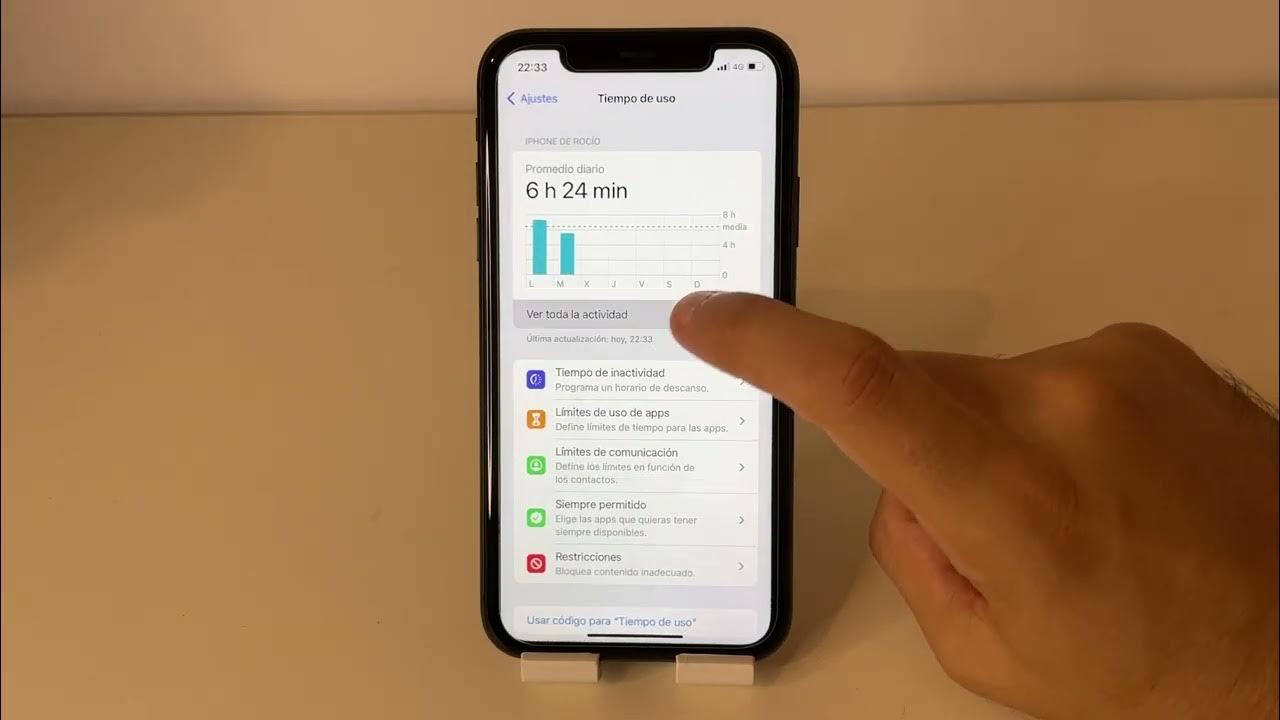
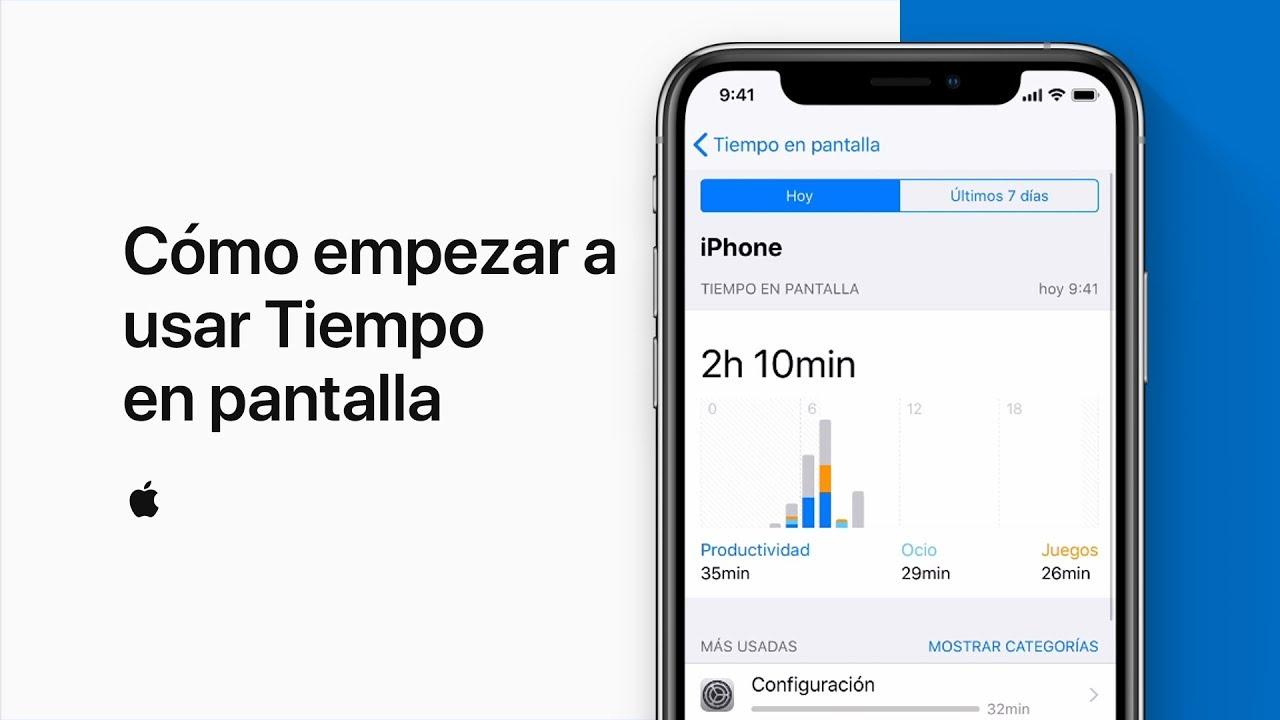
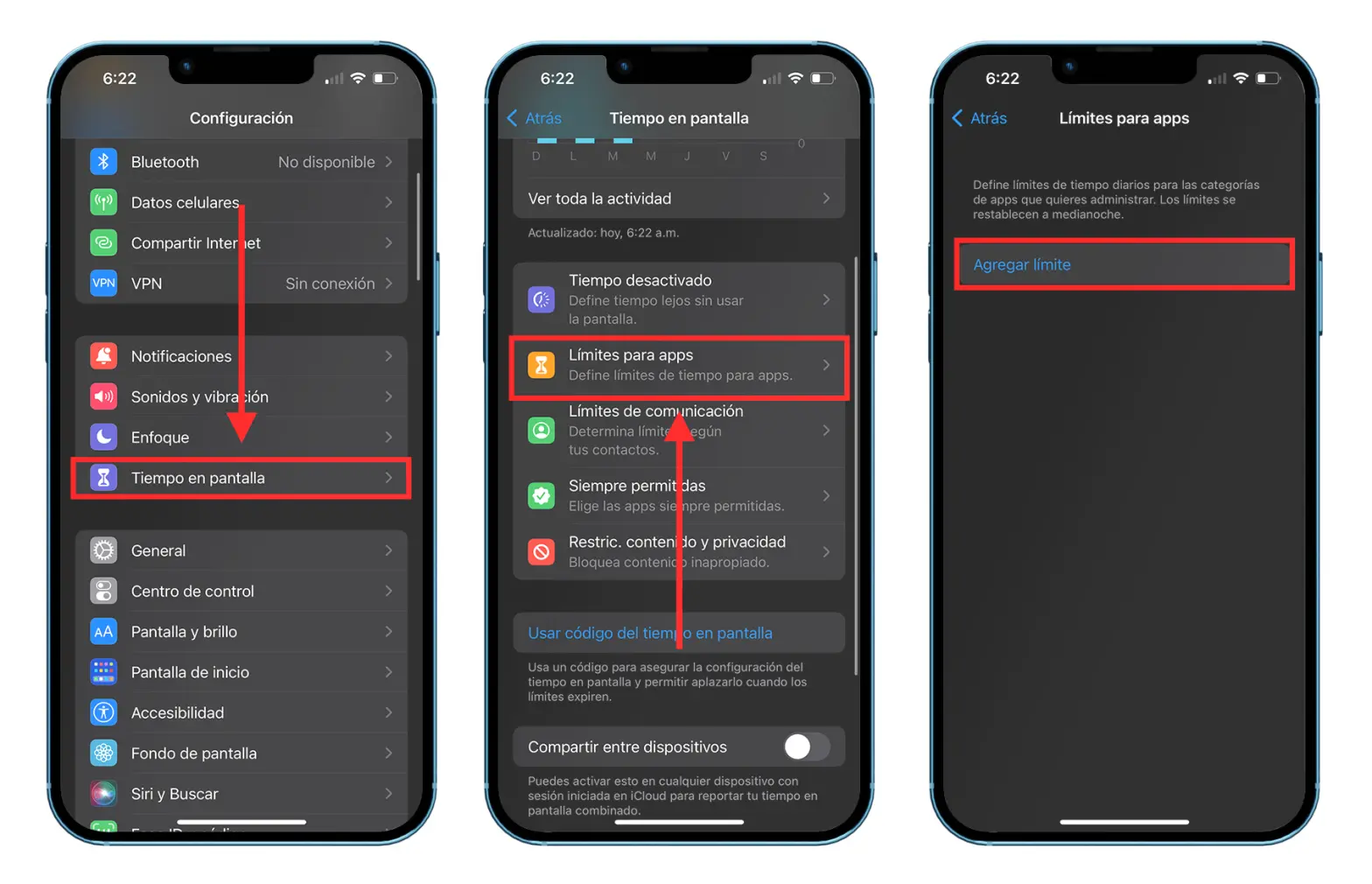
Vai jūs meklējāt iPhone “ekrāna laiku”? Dariet to ar famisafe
Meklēšana “Kā konsultēties ar laiku savā iPhone” var atsaukties arī uz “ekrāna laiku” (ekrāna laiks), tas ir, ierīces izmantošanu. Ja tas, kas jums nepieciešams, ir pārbaudīt šos datus ar daudzlatformas vecāku kontroles lietotni, Wondershare ģimene piedāvā skaidru paneli ar lietošanas pārskatiem un Laika ierobežojumiApvidū
Lai sāktu, lejupielādējiet famisafe no oficiālās Wondershare vietnes vai App Store (ir arī Android versija). Pēc lejupielādes un instalēšanas izveidojiet kontu, lai aktivizētu funkcijas un izpētītu savas instrumenti Bez komplikācijām.
Kad instalēšana ir pabeigta, atveriet ģimeni un aktivizējiet pārskata opciju, lai redzētu ekrāna laiku. Paneļa ietvaros tas ievada “ekrāna laiku”, lai konsultētos, cik daudz iPhone tiek izmantots un kā šis laiks tiek sadalīts starp PieteikumiApvidū
Ekrāna laika sadaļā jūs varat redzēt detaļu pēc lietotnes, un, ja jums tā ir nepieciešama, mēs jums mācām, kā Mājas bērni OA samazina uzmanības novēršanu.
Izmantojot visu iepriekš minēto, jums ir segtas divas parastās vajadzības: no vienas puses, konsultējieties ar laikapstākļiem ar kartēm, paziņojumiem un logrīkiem, lai to paredzētu, darot; No otras puses, kontrolējiet “ekrāna laiku”, ja tas bija jūsu mērķis. Pielāgojot atļaujas, atrašanās vietas un vienības, kā arī pielāgošanas iespēju priekšrocības, iPhone kļūst par ļoti pilnīgu rīku, lai apzinātos Debesis un jūsu ieradumiApvidū
