
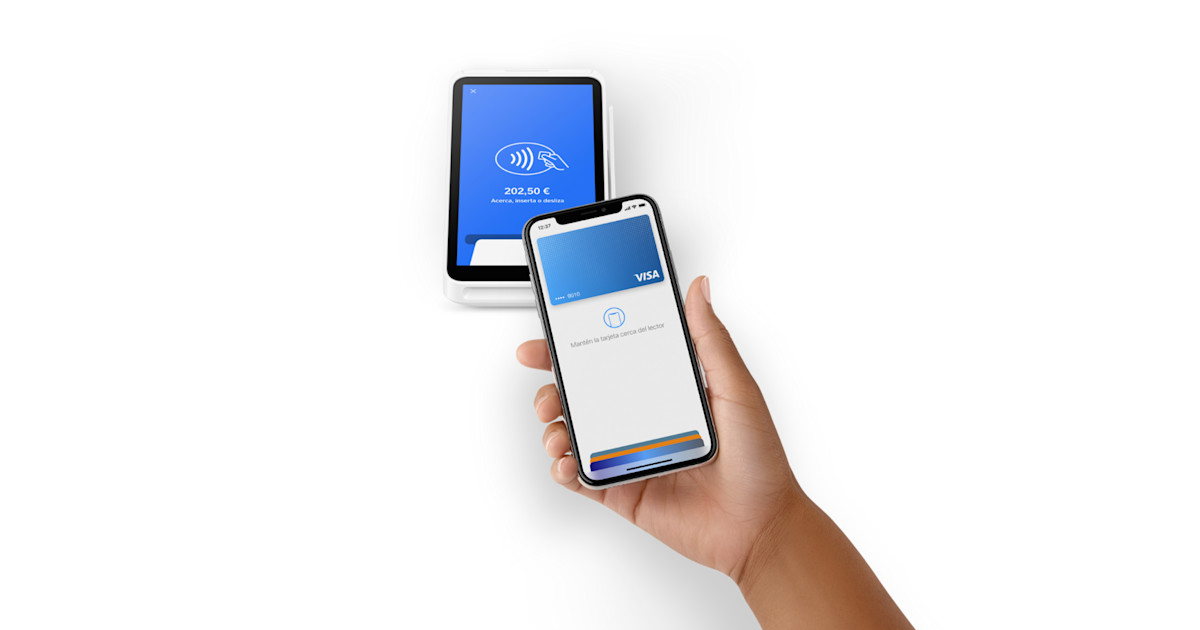
Kā izmantot portfeli un Apple samaksu savā iPad? Mēs jums visu sakām. Maksāt ar savu iPad nekad nav bijis tik tuvu rokai kā tagad. Apple Pay, kas ir integrēts portfelī (seifā), ļauj veikt pirkumus tiešsaistē vienkāršā, ātrā un, pats galvenais, drošā veidāApvidū Ja jūs vienkārši iegādājaties saderīgu iPad un apsverat, kā maksimāli izmantot šo rīku bez tehniskām komplikācijām, šis raksts jums palīdzēs soli pa solim, neatstājot nekādas šaubas, lai atrisinātu.
No iepriekšējām prasībām un sākotnējās konfigurācijas mēs izskaidrosim, kā izvēlēties noklusējuma karti, atrisināt iespējamās problēmas un izmantot Apple Pay visos tiešsaistes veikalos un lietojumprogrammās. Tas viss dabiskākajā un detalizētākajā veidā, integrējot visvairāk -līdz datumu un atbilstošo informāciju, kas iegūta no šī brīža labākajiem atsauces avotiem. Sagatavojieties, lai maksimāli izmantotu savu iPad un aizmirstu savu fizisko portfeli!
Kam ir Apple Pay un par ko tas ir iPad?
Apple Pay ir Apple droša mobilo maksājumu sistēma, kas ļauj veikt operācijas ar debetkartēm vai kredītkartēm, kas digitāli glabātas jūsu ierīcē. Izmantojot portfeļa lietotni (maku), jūs varat pārvaldīt visas savas kartes un samaksāt lietojumprogrammās, tīmekļa pakalpojumos un saderīgos veikalos, visi no jūsu iPad.
Īpašā iPad gadījumā Apple Pay tiek izmantots, lai veiktu maksājumus tiešsaistes veikalos, lietotnēs un saderīgās vietnēs, bet ne par fiziskiem maksājumiem veikalā (pēc kontakta), jo iPad nav mikroshēmu NFC. Pat ja tā, pieredze ir ērta, droša un ļoti veikla, ļaujot jums pabeigt pirkumus, vienkārši identificējoties ar sejas ID, pieskāriena ID vai kodu.
Iespēja centralizēt vairākas kartes un droši pārvaldīt datus, kā arī savienojumu ar Face ID vai Touch ID, liek Apple maksāt vēlamo iespēju tiem, kas meklē mūsdienīgu maksājumu risinājumu un bez sarežģījumiem.
Kādi iPad modeļi ir savietojami ar portfeli un Apple Pay?

Ne visi iPad modeļi atbalsta Apple Pay, tāpēc pirmais ir pārbaudīt ierīces saderību. Apple Pay var konfigurēt jebkurā iPad ar sejas ID vai Touch ID, kas atbalsta neseno iPados versiju. Turklāt ir svarīgi, lai funkcija būtu pieejama jūsu valstī vai reģionā.
Saskaņā ar Apple oficiālo informāciju un lietotāju pieredzi, Apple Pay ir pieejams vietnē:
- iPad Air 2 un jaunākie modeļi
- iPad mini 3 un vēlākie modeļi
- iPad (5. paaudze) un vēlākos modeļus
- iPad Pro (visi modeļi ar pieskāriena ID vai sejas ID)
Ja jūsu iPad ir atbalsts nepieciešamajai iPados versijai un Apple Pay parādās jūsu reģionā, varat bez problēmām baudīt Apple digitālo maksājumu sistēmu.
Iepriekšējās prasības pirms Apple Pay konfigurēšanas jūsu iPad
Pirms palaišanas, lai jūsu iPad pievienotu kartes, noteikti izpildiet noteiktas prasības, kas izvairīsies no pēdējā brīža pārsteigumiem. Tas ir tas, kas jums nepieciešams:
- Aktīvs Apple ID konts un sesija, kas sākta iCloud no jūsu ierīces
- Sejas ID, pieskāriena ID vai koda atbloķēšana konfigurēts iPad
- Saderīgs iPad modelis Kā minēts iepriekš
- Debetkarte vai kredītkarte no bankas, kas ir saderīga ar Apple Pay (ne visas bankas to atļauj, lai gan to dara lielākā daļa lielo vienību)
- Piekļuve internetam (Wi-Fi vai mobilie dati) datu pārbaudei un lejupielādei
Lai konsultētos, ja jūsu banka ir saderīga, varat apmeklēt oficiālo Apple vietni, kur tiek publicēta sarakstā iekļauta atjaunināta valsts. Spānijā vairums populāro banku atzīst Apple Pay, taču ir ērti to pārbaudīt, lai izvairītos no problēmām konfigurācijas laikā.
Kā pievienot kartes portfelim un Apple Pay no jūsu iPad
Apple Pay lieliskā pievilcība slēpjas, cik vienkārši ir pievienot maksājuma kartes savam iPad. Operāciju var veikt divos galvenajos veidos: no Portfolio lietotnes (seifs) vai tieši no ierīces iestatījumiem. Mēs jums abas metodes sakām, lai jūs izmantotu jums piemēroto.
Darbības, lai pievienotu karti no iestatījumiem:
- Atveriet lietotni Iestatījumi Uz jūsu iPad.
- Parādīties Portfelis un Apple samaksaApvidū
- Noklikšķināt uz Pievienot kartiApvidū
- Atlasīt Debetkarte vai kredītkarteApvidū
- Veiciet ekrānā parādītās darbības: jūs varat skenēt karti ar kameru vai manuāli ievadīt datus.
- Gaidīt Verifikācijas kodskas parasti nāk ar SMS vai paziņojumu jūsu bankas lietotnē. Ievadiet to, kad viņam jautā.
Darbības, lai pievienotu karti no portfeļa lietotnes:
- Atveriet pieteikumu Portfelis (seifs) Uz jūsu iPad.
- Nospiediet ikonu + Parasti atrodas ekrāna augšējā labajā stūrī.
- Izvēlēties Debetkarte vai kredītkarteApvidū
- Skenējiet savu karti vai ievadiet datus ar rokām.
- Ievadiet jūsu bankas nosūtīto verifikācijas kodu.
Atcerieties, ka kartes jāpievieno ierīceiApvidū Tas ir, pat ja jūs izmantojat to pašu iCloud kontu, jums būs jākonfigurē kartes atsevišķi katrā iPhone, iPad, Apple Watch vai Mac saderīgā.
Parastā pārbaude un problēmas, pievienojot kartes
Viens no galvenajiem posmiem konfigurācijas laikā ir jūsu identitātes un kartes pārbaude. Apple un jūsu banka sadarbojas, lai pārliecinātos, ka esat turētājs un ka karti var droši saistīt ar jūsu ierīci. Process parasti ir automātisks, taču var rasties noteiktas grūtības.
Pārbaudes parasti tiek pabeigtas, saņemot īsziņu, paziņojumu par spiedienu vai pat caur jūsu bankas lietotni. Ja nesaņemat verifikācijas kodu, pārliecinieties, vai jums ir mobilais pārklājums, un pārbaudiet tiešsaistes bankas paziņojumu sadaļu.
Dažas parastās problēmas:
- Pievienojiet karti, kas jau reģistrēta pārāk daudzās ierīcēs (katrai bankai ir maksimāli atļautās ierīces).
- Pārbaudes kodi, kas nenāk, jo tie ir bez mobilā pārklājuma.
- Nepareiza reģiona konfigurācija ierīcē (Apple Pay neparādās iestatījumos, ja izvēlētā valsts neatzīst).
- Iekšējās sistēmas kļūdas vai pagaidu Apple Pay serveru kritumi, kas īslaicīgi novērš kartes.
Noturīgas kļūdas gadījumā ieteicams sazināties ar savu bankas atbalstu Lai pārbaudītu kartes statusu un, ja nepieciešams, pieprasījumu palielināt atļauto ierīču robežu. Varat arī konsultēties ar Apple pakalpojumu statusu, lai pārbaudītu, vai tajā laikā ir tehniska sastopamība.
Konfigurējiet noklusējuma karti un pārvaldiet vairākas kartes
Pievienojot portfelim vairākas kartes, varat izvēlēties, kurš būs iepriekš noteikts jūsu maksājumiem. Tas ietaupa jūsu laiku, jo Apple Pay maksājuma laikā vienmēr izvēlas savu iecienīto karti, ja vien jūs neizvēlaties citu manuāli.
Kā mainīt karti izlaišanai?
- Atvērt Iestatījumi > Portfelis un Apple Pay.
- Pieskaras Izlaiduma karte un atlasiet vēlamo karti.
Jebkurā laikā varat pievienot jaunas kartes vai izdzēst tās, kuras vairs nelietojat, pārvaldot visas jūsu maksājuma iespējas no tās pašas sadaļas.
Kāpēc iPad var izmantot Apple Pay?
Apple Pay par iPad galvenokārt ir vērsts uz maksājumiem par saderīgām lietojumprogrammām un vietnēm. Tas ir ideāls rīks tiem, kas veic pirkumus tiešsaistē, pārvaldīt abonēšanu vai maksāt pakalpojumus no iPad ekrāna. Fiziskos veikalos ar iPad nav iespējams maksāt, jo tam trūkst NFC.
Dažas izcilas peļņas:
- Pērciet tādās lietotnēs kā Uber, Zara vai jebkura lietotne, kuru Apple Pay piedāvā kā maksājuma metodi
- Maksājiet atvērtās vietnēs no Safari vai citām saderīgām pārlūkprogrammām
- Veiciet abonementus digitālajiem pakalpojumiem
Pirkuma procesā vienkārši atlasiet Apple Pay kā maksājuma metodi, pārbaudiet informāciju (karti, adresi utt.) Un apstipriniet darbību, izmantojot sejas ID, pieskāriena ID vai piekļuves kodu.
Maksājumi lietotnēs un vietnēs: kā process darbojas iPad
Maksājuma procedūra lietojumprogrammās un vietnēs ir ļoti vienkārša un intuitīva. Apskatīsim soļus:
- Izrakstīšanās laikā saderīgā lietotnē vai tīmeklī izvēlieties maksāt ar Apple Pay.
- Pārbaudiet maksājuma informāciju un konfigurējiet nepieciešamās opcijas (karte, nosūtīšanas adrese utt.).
- Atļauj samaksu Izmantojot sejas ID, pieskāriena ID vai iPad atbloķēšanas kodu.
- Gatavs! Maksājums ir pabeigts, un ekrānā jūs saņemsit tūlītēju apstiprinājumu.
Dažos gadījumos ir iespējams, ka vietne jums jautā Skenējiet QR kodu ar iPad kameru Lai sasaistītu darbību, it īpaši, ja piekļūstat trešdaļas partiju pārlūkam.
Kāda ir atšķirība starp Apple Pay iPhone, iPad un Mac?
Apple Pay darbība nedaudz mainās atkarībā no ierīces:
- Iphone un Apple Watch varat maksāt fiziskos veikalos, kas ierīci nonāk bezkontakta terminālī, pēc identificēšanas ar sejas ID, pieskāriena ID vai kodu.
- IPad, tikai tiešsaistes maksājumi, nekad nav fiziski veikalā, jo nav NFC mikroshēmas.
- MAC ar Touch ID ir atļauts maksāt vietnēs un saderīgās lietotnēs, izmantojot pēdas nospieduma sensoru, bet tai nav portfeļa lietotnes vai funkcijas fiziskiem pirkumiem.
Katrai ierīcei ir savs konfigurācijas un piekļuves process, tāpēc katram no tiem ir jāpievieno kartes atsevišķi.
Priekšrocības, maksājot ar ipad Apple Pay

Apple Pay ir nopelnījis lietotāju uzticību, pateicoties trim pamatpstariem: drošība, ērtības un ātrums.
- Drošība: Jūsu kartes dati nekad netiek glabāti vai koplietoti ar veikaliem. Tā vietā tiek izmantots šifrēts un apstiprināts katram darījumam šifrēts un apstiprināts konta numurs, lai pat ja iPad tiktu nozagts, jūsu kartes netiek pakļautas. Turklāt maksājumiem nepieciešama biometriska autentifikācija vai kods.
- Komforts: Aizmirstiet ierakstīt garus datus katru reizi, kad pērkat tiešsaistē. Viss tiek pārvaldīts no lietotnes, un ar pāris pieskārieniem jūs varat pabeigt operācijas.
- Ātrums: Pirkumi ir atļauti dažu sekunžu laikā. Jums nav jāmeklē portfelis vai jāuztraucas par bezgalīgu paroļu vai kodu ieviešanu.
Ja kādreiz zaudējat ierīci, izmantojiet tikai funkciju Atrodiet manu iPad Lai to bloķētu no attāluma un novērstu visas kartes, kas saistītas ar Apple Pay, pievienojot papildu uzticības un aizsardzības slāni.
Drošības un privātuma padomi, izmantojot portfeli un Apple Pay
Apple Pay iekļauj uzlabotas drošības un privātuma funkcijas, lai nodrošinātu, ka jūsu finanšu un personas dati vienmēr tiek aizsargāti.
- Kartes tiek glabātas ar šifrēšanas procesu īpašā mikroshēmā (drošs elements) ierīcē.
- Katrā maksājumā tiek izmantots unikāls un pagaidu identifikators, lai veikals nekad nesaņemtu jūsu kartes reālos datus.
- Autentifikācija ar sejas ID, pieskāriena ID vai kods ir obligāta katrā maksājumā.
- Ja pazaudējat ierīci, jūs varat attālināti izdzēst kartes no iCloud.
Apple neuzglabā informāciju par jūsu pirkumiem vai piekļūst bankas datiem. Tikai banka un jūs zināt sīkāku informāciju par katru operāciju, pastiprinot privātumu pret tradicionālajām maksājumu metodēm.
Izplatītas kļūdas un kā tās atrisināt konfigurācijas vai lietošanas laikā
Lai gan karšu pievienošana un Apple Pay izmantošana parasti ir ļoti vienkāršs process, var rasties daži gadījumi. Dažas no visbiežāk sastopamajām kļūdām ir:
- Apple Pay opcijas neparādās iestatījumos: tas var būt saistīts ar neatbilstīgu reģionu, nerequal iPaded versiju vai ka jūsu iPad nav savietojams.
- Kartes pārbaudes neiespējamība: pārliecinieties, vai jums ir segums, lai saņemtu SMS, vai pārbaudiet savas bankas lietotni, lai pārbaudītu darbību.
- Sasniegto ierīču ierobežojums: tas ir bieži, ja esat izdzēsis un atkal pievienojat karti, jo katra darbība tiek uzskatīta par jaunu ierīci. Sazinieties ar savu banku, ja jums ir jāpaplašina augšdaļa.
- Apple Pay Fallen savienojuma problēmas vai pakalpojumi: pārbaudiet pakalpojumu statusu oficiālajā Apple vietnē.
Ņemot vērā jebkādu pastāvīgu kļūdu, visefektīvākais ir sazināties ar jūsu bankas atbalstu vai, ja problēma šķiet tehniska, ar oficiālo Apple atbalstu. Mēs ceram, ka esat iemācījies izmantot portfeli un Apple Pay savā iPad.
