
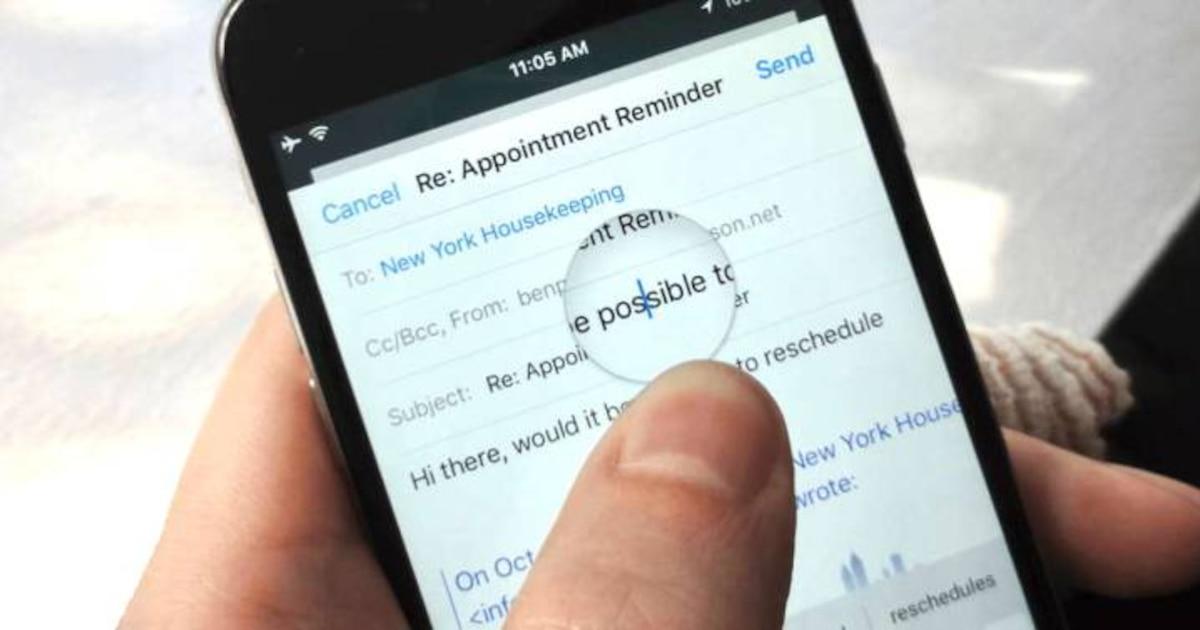
Ja jūs parasti cīnāties ar sīkām etiķetēm, rokasgrāmatas ar mazo burtu vai vidi ar nelielu gaismu, iPhone palielināmā appa ir jūsu labākais sabiedrotais. Pārvērtiet kameru par piekļuves rīku, kas paplašina, apgaismo, piemēro filtrus un pat lasa tekstu jumsviss no interfeisa, kas paredzēts skaidrai un tiešai.
Šajā rokasgrāmatā jūs iemācīsities to patiešām izspiest: no tā atvēršanas sekundēs līdz rāmja iesaldēšanai, attēlu saglabāšanai, cilvēku un durvju atklāšanas izmantošanai vai ātras piekļuves aktivizēšanai, piemēram, trīskārša klikšķa un darbības poga iPhone 15 Pro. Mēs integrējam soli pa solim visu nepieciešamo, ar trikiem un pielāgojumiem, kas mainās Gan iPhone, gan papildinošā veidā Android, ja jūs to izmantojat vienlaikus. Mēs iemācīsimies pilnībā Kā izmantot palielināmo funkciju savā iPhone.
Kas ir palielinošs stikls un ko jūs varat darīt
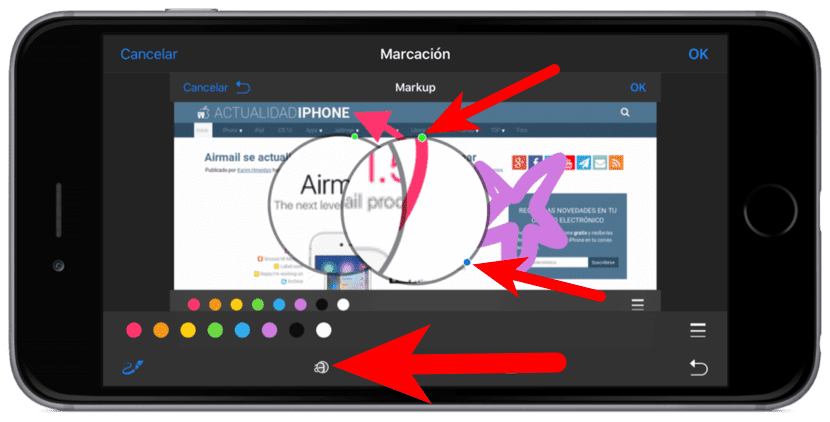
Japa ir vietējā iPhone un iPad lietotne, kas paredzēta, lai labāk redzētu jūsu vides objektus. Paplašiniet ar tālummaiņu, pielāgojiet spilgtumu un kontrastu, aktivizējiet lukturīti un uzklājiet krāsu filtrus Lai izceltu, kas jūs interesē, un slēpt to, kas traucē.
Tas neaprobežojas tikai ar tālummaiņu: tas ietver uzlabotas piekļuves funkcijas reālajai pasaulei. Jūs varat atklāt apkārtējos cilvēkus, atrast durvis un zīmes un pat identificēt tekstu pogās vai tastatūrās Lai palīdzētu jums bez piepūles mijiedarboties ar viņiem.
Kā atvērt ātru palielināšanu
IPhone vai iPad ar to ir pietiekami, lai atvērtu palielināmo lietotni. Ja jūs to neatrodat no pirmā acu uzmetiena, Bīdiet uz leju uz sākuma ekrāna un uz meklētājprogrammas uzrakstiet “palielināmo stiklu” Lai to palaistu uzreiz.
Ja izmantojat palielināmo stiklu, ir jēga iespējot ātru piekļuvi. Zemāk jūs redzēsiet, kā to pievienot vadības centram un kā izveidot tiešu piekļuvi piekļuvi ar trīskāršu klikšķi Vienmēr būt pie rokas.
Pamata palielināšanas vadības ierīces: tālummaiņa, filtri un gaisma
Saskarne ir tieša: jūs redzēsit tālummaiņas vadību, lai tuvotos vai atbrīvotos no objekta. Velciet vadību, lai precīzi paplašinātu teritoriju, kas jūs interesēsaglabājot stabilu un skaidru attēlu.
Lai uzlabotu redzamību, varat mainīt attēla aspektu. Pielāgojiet spilgtumu un kontrastē ar līdzsvara gaismām un ēnām un izvairieties no atspīduma vai pārāk tumšiem apgabaliem.
Kad aina nav labi apgaismota, integrētais lukturītis ir galvenais. Aktivizējiet lukturīti no palielināmās vadības ierīcēm, lai objektam pievienotu tiešu gaismu un nekavējoties iegūstiet detaļas.
Krāsu filtri palīdz atdalīt svarīgo no sekundārā. Jums ir tādi profili kā “nav”, “balts/zils”, “dzeltens/zils”, “dzeltens/melns” un “sarkans/melns”noderīgi, lai palielinātu kontrastu vai atvieglotu lasīšanu atbilstoši materiālam.
Sasaldēt rāmi un pārvaldīt sagūstītājus
Funkcija “sasalšana” ļauj iestatīt attēlu mierīgi darboties, neveicot perfektu impulsu. Pieskarieties pogai Freezar Figogram, lai uztvertu pašreizējo skatu Un novērš kadru maiņu, pielāgojot.
Izmantojot sasaldēto rāmi, jūs varat turpināt rīkoties pēc attēla. Izmantojiet tālummaiņu, spilgtumu, kontrastu un filtrus vadības ierīces, lai uzlabotu lasāmību Vai arī pirms to saglabāšanas vai koplietošanas iezīmējiet noteiktus elementus.
Pabeidzot pielāgošanu, jums ir vairākas ļoti praktiskas iespējas. Ja vēlaties saglabāt attēlu fotoattēlos, jums ir jādalās un pēc tam “Saglabāt attēlu” tā, ka tas ir jūsu foto bibliotēkā ar pārējo nozveju.
Ja jums ir nepieciešams iemūžināt vairākus skatus pēc kārtas, tas ir ļoti viegli. Aktivizējiet daudzfotoru režīmu, lai iesaldētu citu atšķirīgu rāmi Neatstājot sesiju, ideāli salīdzināt etiķetes, formas vai gabalus ar dažādām detaļām.
Atgriešanās tiešraidē ir vienlīdz vienkārša. Vienkārši atskaņojiet pogu Beigu, lai atgrieztos aktīvajā objektīvā Un turpiniet skatīties reālā laikā.
Cilvēku atklāšana: attālums un paziņojumi, tuvojoties
LUP var jums pateikt, kad ir kāds tuvu, palīdzot jums saglabāt fizisko vai sociālo attālumu, pateicoties zināšanām, kā izmantot mobilitātes piekļuves funkciju priekšrocības. Kad iPhone atklāj cilvēku, tas paziņo jums ar skaņām, balsi vai vibrāciju atkarībā no jūsu piekļuves iestatījumiem.
Šie paziņojumi nav statiski: Frekvence palielinās, tuvojoties personailai jūs intuitu tuvumu, neskatoties uz ekrānu, kaut ko īpaši noderīgu aizņemtos pārvietojumos vai telpās.
Durvju noteikšana: kas tas ir, kā jūs vada un ko piedāvā informācija
Papildus cilvēkiem, palielināmais stikls palīdz jums vadīt durvis un ierakstus. Durvju noteikšana kalpo, lai atrastu piekļuvi un saprastu, cik tālu tās atrodatpat telpās apgaismots.
Tas ir vairāk nekā vienkāršs brīdinājums: Tas dod jums norādes, kā atvērt durvis, un paredzēt, kurā virzienā tas varētu atvērtSamazinot šaubas vietās, kuras jūs nezināt.
Kā apledojums jūs varat arī palīdzēt izlasīt tuvo vidi pie durvīm. Palielināmais stikls spēj noteikt zīmes vai etiķetes pie durvīm vai ap tokas paātrina lēmumu pieņemšanu, nefotografējot atsevišķi.
“Punkts un lasīšana/saruna”: teksts reālajā pasaulē
Kad jūs saskaraties ar taustiņinstrumentiem uz durvīm, ierīces pogām vai jebkuru fizisku saskarni ar tekstu, var apmeklēt palielināmo stiklu. Funkcija “Mērķis un lasīšana” (vai “mērķis un saruna”) identificē un nolasa to objektu tekstu, uz kuriem jūs tiecatiesto stāstot, lai jums tas nebūtu jāatgūst vizuāli.
Šis režīms ir ideāli piemērots, lai mijiedarbotos ar maksājumu mašīnām, vadības paneļiem vai piekļuves sistēmām. Jūs mērķējat kameru un uzreiz atpazīstiet attiecīgo tekstulai bez kļūdas nospiestu labo pogu.
Tiešās piekļuves: trīskārša klikšķa, vadības un darbības pogu centrs
Ja bieži izmantojat palielināmo stiklu, saglabājiet pieskārienus ar saīsni. Izveidojiet tiešas piekļuves piekļuvi palielināmajam palielināmajam stiklam ar trīskāršu noklikšķiniet uz pogas (Saskaņā ar modeli, sānu pogu vai sākuma pogu) un to var pagatavot, kad jums tas ir nepieciešams, nemeklējot ikonu.
Vēl viena ļoti praktiska iespēja ir to integrēt sistēmas saīsnes panelī. Pievienojiet palielināmo stiklu vadības centram, lai parādītos starp ātrajām vadības ierīcēm Un jūs varat to atvērt ar vienkāršu slaidu un pieskārienu.
Vai jums ir iPhone 15 Pro vai 15 Pro Max? Tad jūs ejat vienu soli tālāk. Jūs varat pielāgot darbības pogu, lai atvērtu palielināmo stiklu, nospiežot totāpēc jums būs uzreiz pieejams “fiziski palielināmais stikls”.
Piekļuves tuvinājums: “Cits” sistēmas palielināmais stikls
Papildus palielināmajai lietotnei iOS ietver piekļuves “tālummaiņas” pielāgošanu, lai paplašinātu pašas sistēmas saskarni. Dodieties uz pielāgošanu> Piekļuve un ievadiet tālummaiņu, lai to aktivizētu Ja jums ir nepieciešams palielināt pilnu ekrānu vai tikai daļu.
Šī tālummaiņa ir ļoti konfigurējama un papildina palielināmo stiklu. Opcija “Sekot fokusam” ļauj paplašinājumam automātiski pārvietoties Kur jūs rakstāt vai orientējaties, nevajag to pārvietot.
Lai rakstītu ērtāk, sistēma var atvieglot audumu. “Viedā rakstīšana” pielāgo tālummaiņas uzvedību, vienlaikus ieviešot tekstukļūdu samazināšana un kursora skata atvieglošana.
Ja strādājat ar fizisko tastatūru, ir saīsnes, kas visu paātrina. Aktivizējiet “ātrās tastatūras funkcijas”, lai kontrolētu tālummaiņu no tastatūras un apvienojiet to ar citiem uzdevumiem, nepaceļot rokas.
Lai pārvietotu precizitāti noteiktos apgabalos, tālummaiņa piedāvā īpašus rīkus. “Zoom kontrolieris” pievieno peldošu komandu, lai pārvietotu skatuun “paplašināt reģionu” ļauj izvēlēties starp pilna ekrāna vai daļēju logu.
Filtri atrodas arī pieejamības tuvināšanā. Jūs varat izmantot “tālummaiņas filtru”, lai pielāgotu krāsas un kontrastu Tāpat kā jūs darītu ar palielināmo stiklu, bet sistēmas saskarnē.
Visbeidzot, regulējiet, cik daudz pagarinājuma vēlaties. Apakšējā daļā jūs redzēsiet tālummaiņas līmeņa kontroli Tas, saskaņā ar iOS versiju, tā var svārstīties no noklusējuma vērtības (piemēram, x5) līdz augstam līmenim kā x15.
Kad tas ir aktīvs, tā izmantošana ir vienkārša. Pieskarieties ar trim pirkstiem, lai parādītos ekrāns un uzlauztu to jebkurā apgabalā; Ar šķipsnas žestu jūs palielināt vai samazināt pagarinājumu pēc jūsu patikas.
Modeļi ar pogu START pogu un trīskāršo klikšķi
IPhone ar pogu ar mājas pogu klasiskā tiešā piekļuve joprojām ir derīga. Pēc palielināšanas stikla aktivizēšanas piekļuvei jūs varat to izsaukt, trīs reizes nospiežot pogu Sāktātrs žests, kas izvairās no izvēlnēm un meklējumiem.
Ja jūsu iPhone ir sānu poga, nevis mājas, koncepcija ir tāda pati. Iestatiet pogas Sānu klikšķi kā ātru funkciju Un jums vienmēr būs pieejams palielināmais stikls ar identisku žestu.
Noderīgs salīdzinājums: aktivizējiet Android paplašinājumu

Ja papildus iPhone jūs izmantojat Android tālruni, jums ir arī paplašināšanas rīki. Actíval tos no korekcijas> Pieejamība, kur redzēsit opcijas “paplašināšana” vai “palielināšana” Saskaņā ar ražotāja slāni.
Android ļauj pielāgot, kā atsaukties uz paplašināšanos. Jūs varat izmantot piekļuves pogu ekrānā, vienlaikus nospiediet divus skaļuma taustiņus vai padarīt trīskāršu pieskārienuizvēloties visērtāko kombināciju.
Ir divi galvenie paplašināšanas režīmi. Pilna ekrāna paplašināšanas tālummaiņa, it īpaši panelisbieži parādot kasti vai indikatoru (piemēram, oranžā krāsā), kas norobežo aktīvo zonu.
Otrs veids koncentrējas uz konkrētām vietām, piemēram, peldošu palielināmo stiklu. Ekrāna daļas paplašināšana rada lodziņu, kuru varat pārvietot Lai pārbaudītu detaļas, ļoti līdzīga logu palielināmajam stiklam.
Pārvietošanās ir intuitīva. Padariet šķipsnu žestu, lai mainītu tālummaiņas līmeni, pārvietojiet kasti uz jebkuru apgabalu un deaktivizē pagarinājumu, kas atkārto to pašu žestu vai saīsni.
IPhone palielināmais stikls koncentrē vienā lietotnē visu, kas jums nepieciešams, lai labāk redzētu, kas jūs ieskauj, sākot no precīzas paplašināšanas līdz teksta lasīšanai, cilvēku noteikšanai vai paredzot, kā atvērt durvis. Ar ļoti konfigurētu ātru piekļuvi (trīskāršā klikšķa, vadības centra vai darbības poga) un, ja jums tā nepieciešama, sistēmas piekļuves tuvināšanāsjums būs absolūta kontrole, lai pielāgotu pieredzi acīm un visām situācijām, netērējot laiku vai ērtību. Ja esat palicis pie šaubām, mēs iesakām apmeklēt Apple vietni par šo tēmu.
