
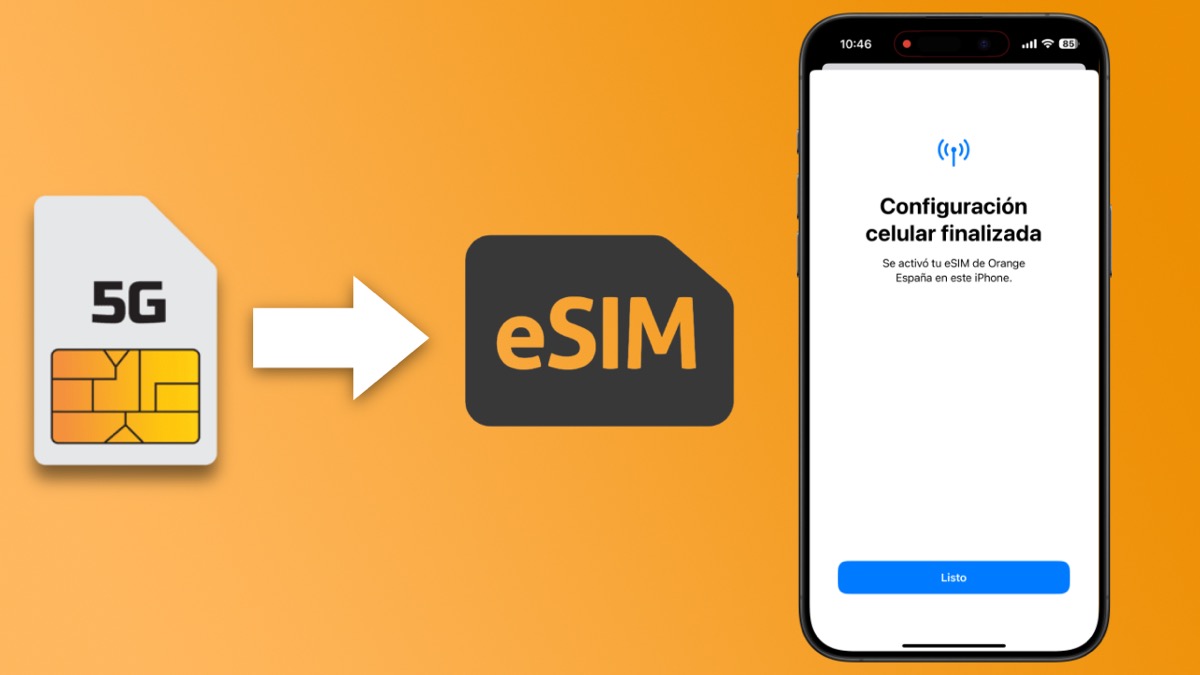
Pareizi konfigurējiet mobilos datus iPhone Ir svarīgi, lai netiktu atstāts bez savienojuma, kad nav Wi-Fi, izvairoties no Bila nobiedēšanas un izmantojot tādas tehnoloģijas kā 4G/LTE un 5G. Šajā rokasgrāmatā es soli pa solim paskaidroju, kā aktivizēt vai deaktivizēt datus, pievienot ESIM no operatora un pielāgot uzlabotas opcijas, piemēram, viesabonēšanu vai datu režīmu, ar praktisku pieeju un spāņu valodā no Spānijas.
Ja jūs tikko saņēmāt savu iPhone vai esat mainījis operatorus, jūs varat aktivizēt digitālo ESIM Bez fiziskas kartes un pārvaldiet dubultās līnijas, ja jūsu modelis to atļauj. Turklāt mēs redzēsim, kā pārbaudīt patēriņu, ierobežot, kuras lietotnes izmanto datus, kā lejupielādēt kartes, lai pārvietotos bez datiem un ko darīt, ja mobilais savienojums neizdodas, kā arī Dažas svarīgas atbalsta un privātuma detaļas Kad jūs sazināties ar savu uzņēmumu. Uzzināsim visu par Kā konfigurēt mobilo datu pakalpojumu savā iPhone.
Pirms sākat: savienojums un prasības
Lai pirmo reizi izveidotu ESIM, ir svarīgi, lai iPhone būtu piekļuve internetam, vai nu caur Wi-Fi, vai mobilajiem datiemApvidū Bez šī savienojuma digitālās līnijas reģistrāciju nevar pabeigt pareizi.
Ja jūsu pārvadātājs atbalsta pārvadātāja aktivizēšanu vai ātru pārsūtīšanu, Jūs varat ieslēgt iPhone un izpildīt ekrāna instrukcijas Sākotnējā vedņa laikā. Ja jūs jau izdarījāt šo soli, tas ir labi: jūs varat pievienot ESIM vēlāk no iestatījumiem.
Pievienojiet ESIM iPhone
Labākie globālie ESIM plāni
Savietojamie iPhone glabā pārvadātāja nodrošināto digitālo ESIM. Šīs ir visizplatītākās metodes Lai to aktivizētu, kad ierīce ir pievienota:
- Pārliecinieties, ka jums ir interneta savienojums Izmantojot uzticamu Wi-Fi tīklu vai, ja jums jau ir cita līnijas darbība, ar pašu mobilo tīklu. ESIM aktivizēšanai nepieciešama savienojamība.
- Pievienojiet ESIM ar vienu no šīm metodēm (Izvēlieties to, ko piedāvā operators):
- Operatora aktivizēšana– Daži uzņēmumi tieši piešķir jūsu iPhone jaunu ESIM. Sazinieties ar operatoru, lai sāktu procesu. Kad parādās paziņojums “Jūs tikko iestatāt mobilos datus”, pieskarieties tam; Ja jūs to neredzat, dodieties uz iestatījumiem> Mobilie dati un pieskarieties “iestatīt mobilos datus” vai “Pievienot ESIM”.
- Ātra pārsūtīšana no tuvējā iPhone (Nepieciešams iOS 16 vai vēlāk abās ierīcēs): jaunajā iPhone dodieties uz iestatījumiem> Mobilie dati, pieskarieties mobilajiem datiem iestatīt vai pievienot ESIM, pēc tam izvēlieties pārsūtīšanu no tuvējā iPhone vai atlasiet numuru. Iepriekšējā iPhone, Izpildiet norādījumus, kas, šķiet, apstiprina līnijas pārnešana.
- Qr koda skenēšana no operatora– Dodieties uz iestatījumiem> Mobilie dati, pieskarieties “iestatīt mobilos datus” vai “Pievienot ESIM”, pēc tam “Izmantojiet QR kodu” (jums, iespējams, vispirms būs jāpieskaras “Citas opcijas”). Novietojiet savu iPhone tā, lai kods atrastos rūtiņas iekšpusē vai ievadītu datus manuāli. Ja viņi jums jautā, Uzrakstiet operatora apstiprināšanas koduApvidū
- Pārsūtīt no viedtālruņa, kas nav iPhone: Sazinieties ar savu pārvadātāju, lai portētu savu numuru, ja iepriekšējais mobilais tālrunis nebija Apple iPhone.
- Aktivizēšana caur operatora lietotni– Lejupielādējiet uzņēmuma lietotni no App Store un izmantojiet lietotni Aktivizēt mobilo datu pakalpojumu savā iPhone.
- Ceļojot esimu– Lai saglabātu pārklājumu uz ārzemēm un izvairītos no starptautiskām maksām, dodieties uz iestatījumiem> Mobilie dati, pieskarieties Pievienot ESIM, pēc tam pieskarieties ceļojuma iespējām. Izpildiet ekrāna instrukcijasApvidū Ceļojuma laikā varat redzēt Apple atbalsta rakstu par ESIM izmantošanu.
- Kad esat pabeidzis, dodieties uz iestatījumiem> mobilajiem datiem un pārbaudiet to Jaunā līnija (zem sadaļas ESIM) šķiet aktīvaApvidū Tas apstiprinās, ka viss ir pareizi konfigurēts.
Ja aktivizēšanas laikā saskaraties ar kļūdām, Skatiet Apple atbalsta rakstu par jautājumiem ESIM iestatīšanu Parastiem traucējummeklēšanas posmiem.
Ieslēgt vai izslēgt mobilos datus
Lai ieslēgtu vai izslēgtu datus, dodieties uz iestatījumiem> mobilajiem datiem un izmantojiet slēdzi “mobilie dati”. Ja jums ir vairākas sims (Fizisks/ESIM vai divi ESIM), dodieties uz iestatījumiem> Mobilie dati> Mobilie dati, lai izvēlētos līniju konfigurēšanai. IPad maršruts var parādīties kā iestatījumi> mobilie dati.
Ja izslēdzat mobilos datus, Visa interneta trafika izmantos tikai Wi-Fi (Pasts, pārlūkošana, paziņojumi utt.). Ja jūs tos ieslēdzat un nav Wi-Fi, iPhone izmantos jūsu pārvadātāja mobilo tīklu ar iespējamām maksām atkarībā no jūsu likmes. Tādas funkcijas kā Siri vai ziņojumi var radīt patēriņu, par kuru jums tiek rēķināts, pamatojoties uz plānu.
Mobilo datu opcijas: viesabonēšana, uzkrājumi un tīkla veidi
Iestatījumi> Mobilie dati> Opcijas atradīsit iestatījumus, kas jums palīdz Kontroles patēriņš, pārklājums un kvalitāte Atkarībā no operatora, modeļa un reģiona.
- Izvairieties no viesabonēšanas maksas: Izslēdziet viesabonēšanu, ja jūs atrodaties apgabalā ārpus sava pārvadātāja tīkla un nevēlaties izmantot trešo personu tīklus. Lūdzu, ņemiet vērā, ka, ceļojot, datu viesabonēšana ļauj piekļūt internetam, izmantojot ārējos mobilos tīklus, tāpēc ir laba ideja to izslēgt, ja nevēlaties viesabonēšanas maksas.
- Samazināt mobilo datu izmantošanu– Ievadiet “zemu datu režīmu” un pauzei atlasiet “zems datu režīms” automātiski atjauninājumi un fona uzdevumi Kad neesat Wi-Fi.
Atkarībā no ierīces un pārvadātāja, iespējams, redzēsit arī īpašus iestatījumus balss viesabonēšana un 4G/LTE atlase:
- Ieslēgt/izslēgt balss viesabonēšanu (CDMA tīkli): atspējojiet to, ja vēlaties izvairīties no maksas par citu operatoru tīklu izmantošanu. Ja jūsu pārvadātāja tīkls nav pieejams un jūs atspējojat šo opciju, jūsu iPhone var atstāt bez bezvadu pakalpojumu (ne dati, ne balss).
- 4G/LTE: tikai balss un dati vai dati: 4G/LTE daudzos gadījumos paātrina datu ielādi, lai gan tas var samazināt autonomiju. Jūsu iPhone var ļaut izslēgt 4G/LTE vai izvēlēties starp “balsi un datiem” (VoLTE) vai “tikai datiem” atkarībā no tā, ko atbalsta jūsu tīkls.
5G iPhone 12 un vēlāk
Ja jūsu iPhone 12 vai vēlāk ir 5G plāns, varat pielāgot prioritāte starp veiktspēju un akumulatoru un izmantot kvalitātes uzlabojumus:
- Viedā datu režīms– Sadaļā “Voice & Data” atlasiet “Automātiska 5G”, lai jūsu iPhone pārslēgtos uz LTE, kad 5G nesniedz redzamu uzlabojumu. Tas optimizē akumulatoru, nezaudējot ātrumu, kad tas ir svarīgi.
- Labāka video kvalitāte un FaceTime HD 5G– “Datu režīmā” izvēlieties “Atļaut vairāk datu 5G”, lai palielinātu straumēšanas un videozvanu kvalitāti, kad Ir 5G pārklājumsApvidū
- Pilnībā atspējot 5G: “Balss un dati” atlasiet LTE, ja vēlaties saglabāt akumulatoru vai ikdienas dzīvē nav nepieciešams 5G.
Kopīgot internetu no iPhone
Lai iestatītu interneta koplietošanu, pārskatiet iPhone interneta koplietošanas sadaļu Apple Help, kas izskaidro, kā aktivizēt personīgo karsto punktu ar jūsu datu plānu.
Skatīt un pārvaldīt datu patēriņu
Lai pārbaudītu, cik daudz datu esat izmantojis, dodieties uz Iestatījumi> Mobilie dati (iPad tas var parādīt iestatījumus> mobilie dati). Ja jūsu iPhone tiek reģistrēts MDM risinājumā, sistēma var ziņot par saistītajiem datiem sistēmas pakalpojumos> Korporatīvie konti.
Ritiniet uz leju, lai redzētu, kuras lietotnes patērē mobilos datus, un, ja vēlaties, Atspējojiet mobilo piekļuvi katrai lietotneiApvidū Izslēdzot to, lietotnes savienošanai izmantos tikai Wi-Fi.
Lai pārbaudītu patēriņu Sistēmas pakalpojumidodieties uz iestatījumiem> mobilajiem datiem un sarakstā pieskarieties “System Services”. Katram sistēmas pakalpojumam mobilo datu izmantošanu nevar ieslēgt vai izslēgt individuāli.
Varat arī redzēt statistiku par pašreizējo periodu un lietotnēm, kuras ir patērējušas datus viesabonēšanas laikā. Lai atiestatītu leti uz nullidodieties uz iestatījumiem> mobilajiem datiem un pieskarieties atiestatīšanas statistikai, kad vien tas jums ir ērti (piemēram, norēķinu cikla sākumā).
Ja jūs izmantojat iPhone ar divkāršu sim, varat konsultēties Cik daudz datu esat iztērējis ar atlasīto līniju Mobilajiem datiem, kas palīdz kontrolēt patēriņu vienā rindā.
Viesabonēšana valstī un operatora politikā

ESIM izmantošanas priekšrocības savā iPhone
Daži operatori ļauj jums izmantot viesabonēšanas dati savā valstīApvidū Apstākļi mainās atkarībā no uzņēmuma, tāpēc ir laba ideja sazināties ar operatoru, lai detalizēti uzzinātu viņu datu viesabonēšanas politiku un citas īpašas jūsu likmes korekcijas.
Ja nevarat izveidot savienojumu ar mobilo tīklu
Kad, neskatoties uz aktīvu līniju, jūs nevarat orientēties vai veikt zvanus, Skatiet Apple ceļvedi par to, ko darīt, ja nevarat izveidot savienojumu uz mobilo tīklu. Tas ietver tādas pamata darbības kā pārklājuma pārbaude, ierīces restartēšana, pārvadātāja iestatījumu atjaunināšana un šo datu pārbaude nav ierobežota ar nevienu iestatījumu.
Apmaiņas ActiveSync un datu izmantošana
Ja izmantojat Exchange ActiveSync kontu, jūs varat Turpiniet izmantot mobilos datus, pat ja jūs deaktivizējat Piekļuve pastam un kalendāram. Lai pārskatītu ar šo kontu saistīto patēriņu, dodieties uz iestatījumiem> Mobilie dati> Sistēmas pakalpojumi un pārbaudiet informāciju.
Wi-Fi palīdzība
Wi-Fi Assist automātiski pārslēdzas uz mobilajiem datiem, kad Wi-Fi signāls ir slikts. Tas tiek aktivizēts pēc noklusējuma un var palielināt jūsu patēriņu ar iespējamām papildu maksām atkarībā no jūsu plāna. Ja vēlaties to kontrolēt manuāli, varat izslēgt Wi-Fi palīdzību iestatījumos.
Vairāki vārdi vieniem un tiem pašiem iestatījumiem
Atkarībā no reģiona vai operatora ekrānā varat redzēt “mobilos datus” vai “šūnu datus”; Varianti, piemēram, “Wi-Fi palīdzība”, nevis “Wi-Fi palīdzība”Apvidū Operācija ir tāda pati, bet nomenklatūra var mainīties atkarībā no sistēmas atrašanās vietas.
Mijiedarbība, operatora palīdzība un privātums
Daudzās palīdzības lapās jūs redzēsit moduļus, piemēram, “Vai šī informācija jums bija noderīga?” ar vērtības iespējām. Kad jūs nosūtāt savu viedokli, ir ierasts parādīties ziņojums pateicības, piemēram, “Paldies par jūsu pārskatu!” lai apstiprinātu, ka atgriezeniskā saite ir reģistrēta.
Ja jums ir jāsauc vai jāraksta operatoram, ir ierasts atrast kontaktu veidlapas. O2 gadījumā (Telefónica de España, Sau un Telefónica Móviles España, Sau, zīmols Adrese Calle Jordán, nº 11, 2º, 28010 Madride), noklikšķinot uz “kontakta”, jūs piekrītat, ka šie uzņēmumi apstrādā sniegtos datus, lai atbildētu uz jūsu vaicājumu. Jūs varat izmantot savas tiesības (piekļuvi, labošanu, dzēšanu, opozīciju un citus), rakstot [email protected]Apvidū
Atgādinām, ka citētais atbalsta saturs nāk no nesen atjauninātām lapām (Publicēšanas datums: 2025. gada 2. oktobris). Laiku pa laikam pārbaudiet, vai nav mainījusies pārvadātāja izvēlnes ceļos vai politikā.
Ar visu iepriekš minēto jūs būsit kontrolējis ESIM aktivizāciju, mobilo datu slēdzi, viesabonēšanas opcijas, 4G/LTE un 5G, kā arī patēriņa uzraudzību pēc lietotnes un pa rindām. Datu režīma iestatīšana, viesabonēšanas izslēgšana un Wi-Fi atbalsta pārbaudejūs izvairīsities no negaidītiem izdevumiem un baudīsit vislabāko iespējamo savienojumu savā iPhone.
