
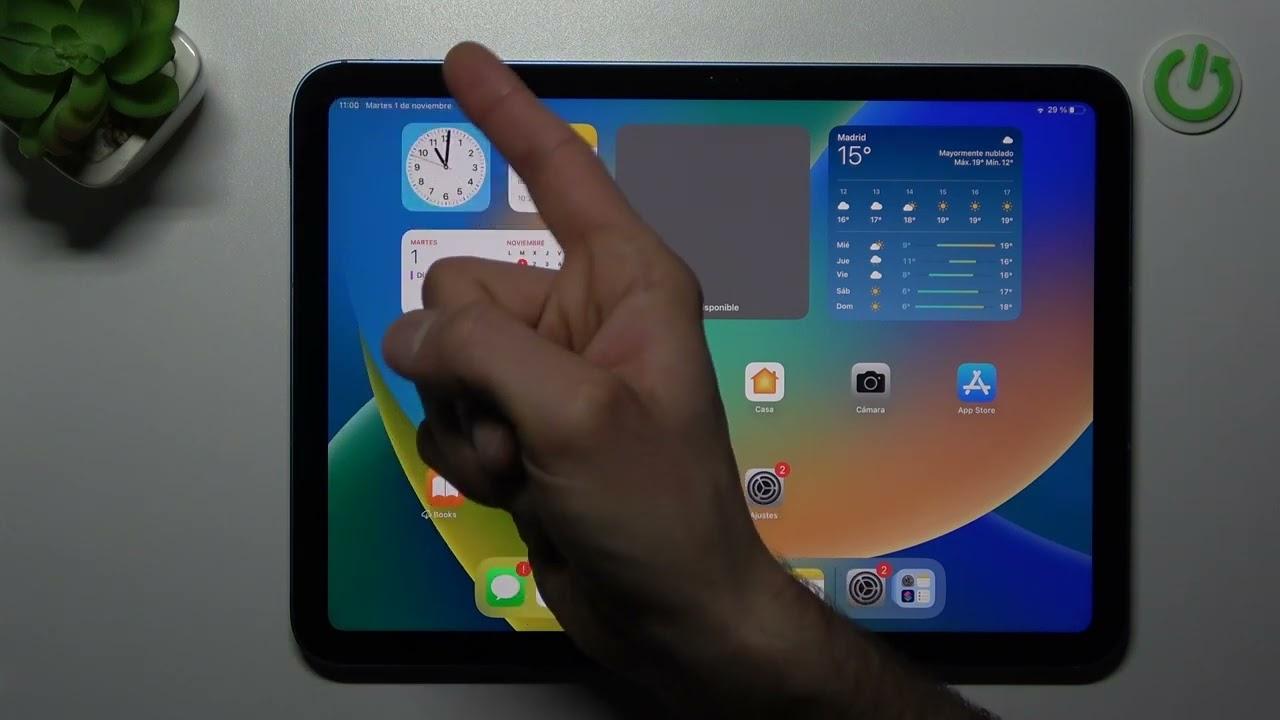
Ja tikko esat izlaidis iPad, mierīgs: sākuma un noregulēšanas process ir vienkāršs un ļoti vadīts. Ar nelielu plānošanu jums būs gatavs iPad dažu minūšu laikāar jūsu kontiem, lietotnēm un datu funkcionēšanu tā, it kā nekas.
Tiem, kas nāk no Android vai tā ir viņu pirmā Apple ierīce, mēs pievienojam praktiskus padomus un atgādinājumus par labu praksi. Mēs arī pastāstām, kā pārvietot savus datus ar lietotnes pārvietošanos uz iOSkādi iestatījumi būtu jāpārskata un kā pielāgot iPad, lai pielāgotos jums no pirmās dienas. Iemācīsimies cKā ieslēgt un konfigurēt savu iPad.
Pirms sākšanas: prasības un sagatavošanās darbi
Konfigurācija būs vairāk mainīgāka, ja jums ir dažas lietas. Sagatavojiet visu, izvairoties no pārtraukumiem un paātriniet sākotnējos soļusApvidū
- Interneta savienojums: Vēlams wi -fi (var būt nepieciešams vārds un parole). WI -FI + šūnu modeļos jums kalpo arī operatora mobilo datu tīkls.
- Jūsu Apple ID un tā parole: Ja jums nav, varat to izveidot konfigurācijas laikā bez problēmām.
- Bankas karte: Ja vēlaties to pievienot Apple Pay sākotnējā vedņa laikā.
- Jūsu iepriekšējais iPad vai rezerves kopija: ICloud vai kopēt Mac/personālajā datorā, ja jūs gatavojaties pārsūtīt informāciju no cita iPad.
- Jūsu Android Mobile: Tikai tad, ja jūs gatavojaties nodot saturu ar lietotnes caurlaidi iOS.
Ja jums jau ir iepriekšējais iPad, ātrākais ir tas, lai atjaunotu savu kopiju jaunajā. To var izdarīt no iCloud vai no Mac/PCun tādā gadījumā palīgs praktiski atstāj visu tādu, kāds viņš bija.
Ja jūs sākat no nulles, neuztraucieties: IPad pati palīdzēs jums ar soli -by -step palīgu Tiklīdz viņš to ieslēdza. Mēs iesakām jums paturēt arī šo rakstu, lai turpinātu uzzināt par saistītajām tēmām: kā izmantot jūsu iPad integrētās lietotnes
Iededziet iPad un pirmos soļus
Lai sāktu pirmo reizi, vienīgais, kas jums nepieciešams, ir aizdedzes poga. IPad parādīs sveiciena ekrānu, tiklīdz jūs sākatApvidū
Turiet aizdedzes pogu nospiestu
Atrodiet augšējo pogu un turiet to dažas sekundes. Kad redzat Apple logotipu, ielieciet to un gaidiet ekrānu “Sveiki”kas parādīsies vairākās valodās.
Valodas izvēle
Bīdiet un izvēlieties savu iecienīto valodu. Pareizi izvēloties valoduApvidū
Valsts vai reģiona izvēle
Izvēlieties savu valsti vai reģionu, lai pielāgotu pieejamo datumu un laiku, valūtu un pakalpojumus. Šī pielāgošana ietekmē arī App Store un abonēšanas piedāvājumuApvidū
WI -FI savienojums un mobilie dati
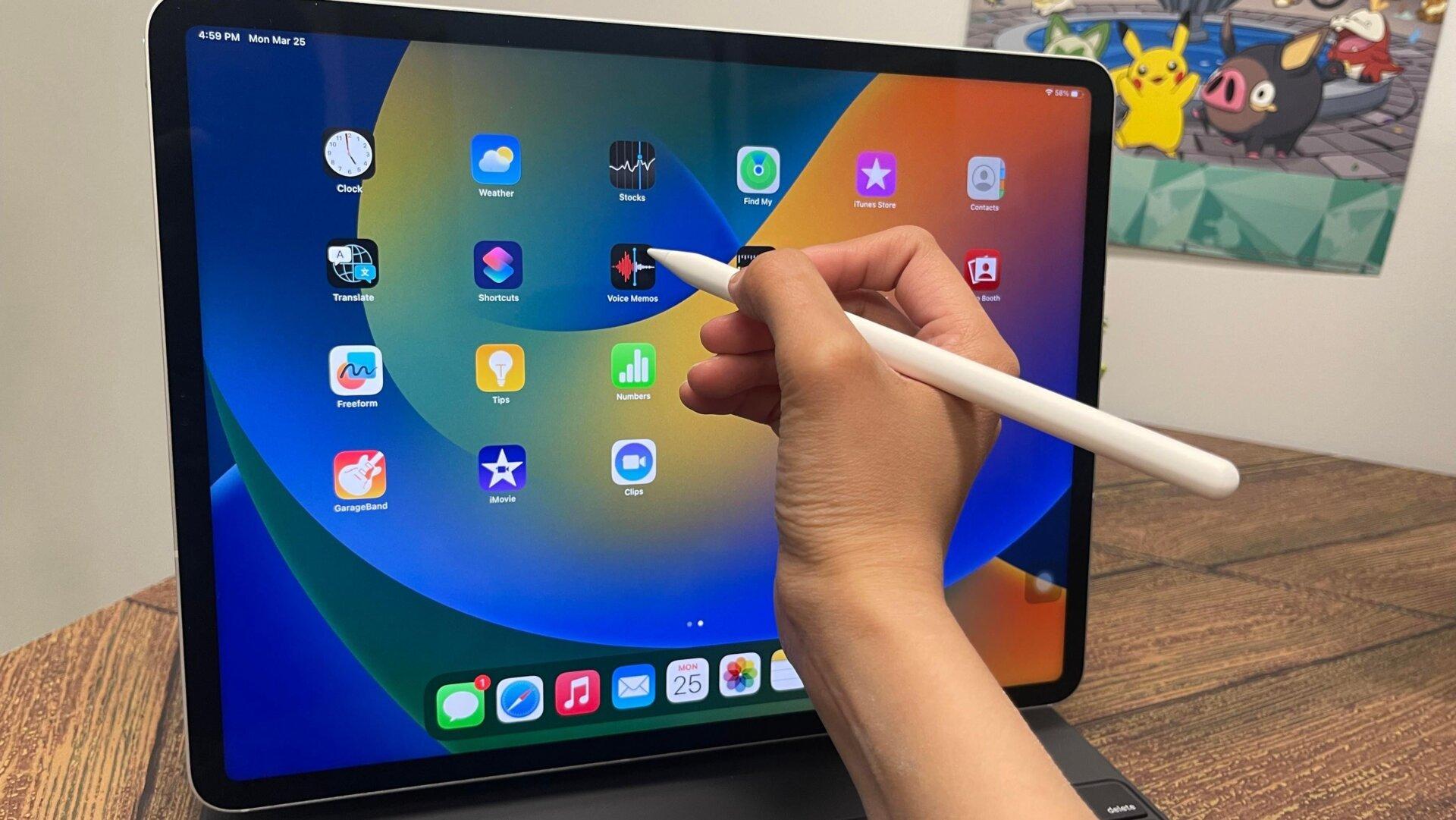
Stabils savienojums ir atslēga, lai aktivizētu ierīci, pieteikties un atjaunotu saturu. Ja iespējams, izmantojiet uzticamu Wi -FI tīklu ar labu pārklājumuApvidū
Atrodiet pieejamos tīklus
Ekrānā WI -FI atskaņojiet tīklu, ar kuru vēlaties izveidot savienojumu. Ja iPad ir wi -fi + šūnas un jums ir SIM vai ESIM, varat arī izmantot mobilos datus Pirmajiem soļiem, ja vēlaties.
Ievadiet paroli
Uzrakstiet atslēgu un gaidiet savienojuma atzīmi. Ja jūsu WI -FI izmanto īpašu autentifikāciju vai nebrīvē portālu, pilnīgu piekļuvi Safari Kad tiek atvērts automātiski.
Padoms: konfigurācijas laikā saglabājiet iPad ielādi, lai novērstu procesa samazināšanu. Akumulators, kas pārsniedz 50%, dod jums rezervi, ja jums ir jāatjaunina vai pārsūtiet datiApvidū
Biometriskā drošība: sejas id o Touch ID
Konfigurējiet biometriju no sākuma paātrina atbloķēšanu un pirkumus. Asistents ierosinās sejas vai pieskāriena ID saskaņā ar modeliApvidū
Sejas ID iestatījumi
Sekojiet animācijām, kas maigi pagriež galvu, lai notvertu seju. Dariet to vidē ar labu gaismu un neaptverot TrueDepth kameru Lai iegūtu labākus rezultātus.
Pieskarieties ID iestatījumi
Atbalstiet un vairākas reizes paceliet pirkstu sensoram, lai ierakstītu pēdas nospiedumu. Atkārtojiet ar pirksta malu, kad lūdzat aptvert vairāk virsmas un uzlabot precizitāti.
Tas arī izveido skaitlisku drošības kodu. Šis kods tiks atbalstīts, ja biometriju nevar izmantot vai restartējot ierīci.
Apple ID: izveidojiet vai piesakieties
Jūsu Apple ID ir visa ass: pirkumi, iCloud, abonēšana un sinhronizācija. Piesakieties savā kontā vai izveidojiet jaunu, ja jums navApvidū
Izveidojiet jaunu Apple ID
Procesa laikā varat reģistrēt jaunu virzienu @iCloud.com. Veltiet minūti, lai izvēlētos vārdu, kas jums patīk, jo jūs to nevarat mainītApvidū
Definējiet izturīgu paroli un analizējiet to paroļu pārvaldniekā. Aktivizējiet verifikāciju divos faktoros, lai nodrošinātu piekļuvi savam kontam un izvairieties no biedēt.
Piesakieties ar esošu Apple ID
Rakstiet savu e -pastu un paroli un, ja tas ir nepieciešams, apstipriniet verifikācijas kodu. Piesakoties, iPad var atgūt pirkumus un datus no iCloud automātiski.
Ja vēlaties, pievienojiet karti Apple Pay par vedni. Pārbaude var prasīt īsziņu vai zvanu no jūsu bankasarī mobilo tālruni ar rokām.
Citi šīs fāzes iestatījumi: izvēlieties starp skaidru vai tumšu režīmu, definējiet, vai vēlaties tuvināt ekrānu, un izlemiet, vai dalāties ar Analytics ar Apple, lai uzlabotu produktus. Šīs preferences var mainīt pielāgojumos, kad vien vēlatiesApvidū
Pārsūtiet datus: no Android un no cita iPad
Ja jūs nākat no citas ierīces, jums ir vairāki maršruti, lai sniegtu jūsu informāciju. Vednis piedāvā iespējas gan iCloud, gan Android kopijāmApvidū
Padariet datus no Android, dodoties uz iOS
Android mobilajā ierīcē (Android 4.0 vai jaunāks) lejupielādējiet lietotni, kas pārvietojas uz iOS no Google Play. Pārbaudiet oficiālo rokasgrāmatu “Pārejiet no Android uz iPhone vai iPad”, ja jums ir vajadzīgas atsaucesApvidū
Jaunajā iPad vednī dodieties uz ekrānu “Pārsūtīt jūsu lietotnes un datus”. Pieskarieties opcijai “no Android”, lai parādītu pāra veidošanas koduApvidū
Android tas tiek atvērts iOS, piešķir atļaujas un seko norādījumiem. Ievadiet kodu, kuru redzat iPad, un izveidojiet savienojumu ar pagaidu privāto tīklu ka pats iPad rada.
Izvēlieties to, ko vēlaties pārvietot (pasta konti, kontakti, kalendārs, saderīgi ziņojumi, fotoattēli un video, marķieri utt.). Turiet abas ierīces tuvumā, savienotas ar strāvu un neizmantojot tās līdzApvidū Kad iPad apstiprina pārsūtīšanu, vednis beidzas un gatavs.
Atjaunot no cita iPad vai rezerves kopija
Ja jums jau bija iPad, varat atjaunot no iCloud vai no Mac/PC. Ar iCloud, tikai sesiju un izvēlieties jaunāko kopiju; Jūs automātiski lejupielādēsit lietotnes un datus.
Izmantojot datoru, pievienojiet kabeļa iPad un atjaunojiet saglabāto kopiju. Šī metode var būt ātrāka, ja jums ir daudz vietēja saturajo tas ļauj to atkal lejupielādēt no interneta.
Vēlāk atnesiet vaļīgus datus
Jūs varētu vēlēties mierīgi sākt gaismu un migrēt lietas. Jūs varat importēt Google fotoattēlu fotoattēlus uz fotoattēliem, pārvietot Dropbox failus uz failiemun dodiet kontaktus un kalendārus vietējām lietotnēm, kad tās jums piemērotas.
Siri, būtiskas lietotnes un pasts
Kad iPad ir aktivizēts, tas pabeidz bāzes ikdienā. Siri, jūsu lietotnes un pasts mainīs pieredziApvidū
Aktivizēt Siri
Asistents ierosinās to aktivizēt; Ja nē, dodieties uz iestatījumiem> Siri un meklējiet. Konfigurējiet “Hei Siri” un valodu/balsi, kuru vēlaties, lai iegūtu optimālu atpazīšanuApvidū
Balss komandu konfigurācija
Sekojiet frāzēm, lai apmācītu noteikšanu. Jūs varat aktivizēt runas atbildes, ekrāna ieteikumus un ieteicamos saīsnes Atbilstoši jūsu lietošanai.
Būtisko lietojumprogrammu uzstādīšana
Apmeklējiet App Store un lejupielādējiet pirmo Essential: ziņojumapmaiņu, tīklus, piezīmes, produktivitāti utt. Nav nepieciešams pēkšņi uzstādīt visu; Dodieties pievienot, kā jums nepieciešamsApvidū
Konfigurējiet lietotni Mail un jūsu konti
Ievadiet korekcijas> Mail> konti un pievienojiet savas adreses. Varat arī aktivizēt kontaktu, atgādinājumu un piezīmju sinhronizāciju Ja jūs interesē visu apvienot.
Piezīme: pārāk daudz lietu sinhronizēšana sākumā var piesātināt. Sāciet ar pamatiem un pievienojiet pārējo, kad jums ir sēdošs iPadApvidū
Privātums un drošība: paroles un atļaujas
Veltiet dažas minūtes šiem iestatījumiem ietaupa turpmākās problēmas. Apple piedāvā smalkas vadības ierīces, lai aizsargātu personas datus un piekļuviApvidū
Paroles iestatījumi
Pielāgojot> Paroles, aktivizē filtrēto paroļu drošības un noteikšanas ieteikumus. Izmantojiet iCloud KeyChain vai uzticamu pārvaldnieku, lai neatkārtotu atslēgas Dažādos pakalpojumos.
Lietojumprogrammu atļauju konfigurācija
Pārbaudiet korekcijas> Privātums un drošība, kurās lietotnes var piekļūt atrašanās vietai, mikrofonam, kamerai, fotoattēliem un kontaktiem. Dotācijas tikai to, kas ir nepieciešams, un deaktivizē to, kas neveicina vērtībuApvidū
Viņš arī izlemj, vai vēlaties dalīties ar System Analytics un lietotnēm ar Apple. Tas nav obligāts; Jūsu iPad darbosies tāpat, ja neveicat aktīvuApvidū
Pielāgojiet savu iPad: fondi, sākuma ekrāns un logrīki
Kad jums ir pamati, nāk smieklīgā daļa. Pielāgo izskatu un organizē sākuma ekrānu, lai ātrāk nonāktu svarīgāApvidū
Tapetes konfigurācija
Dodieties uz iestatījumiem> fona attēli un izvēlieties sistēmas vai fotoattēlu attēlus. Aktivizējiet dzidru vai tumšu režīmu un pielāgojiet, ja vēlaties dziļuma efektu vai kustībuApvidū
Lietojumprogrammu organizācija
Nospiediet pāris lietotnes, lai tās reorganizētu, izveidotu mapes un izlemtu, kas notiek uz doku. Pirms slēpjot vai dzēššanu, izpētiet, ko piedāvā vietējās lietotnes; Daudzi aptver piezīmes, atgādinājumus, kalendāru vai failus.
Ja jums patīk viss ar rokām, pievienojiet šodien skatāmos logrīkus vai sākuma ekrānu. Kalendāra logrīki, laiks, atgādinājumi vai piezīmes var ietaupīt daudzus pieskārienus Diena.
Komplektā ar safari: pasūtiet izlases un lasīšanas sarakstus un sinhronizējiet cilnes ar savu iPhone vai Mac. Tātad jums būs vienota navigācija visās jūsu ierīcēsApvidū
Galīgais pārskats un pirmie soļi
Kad viss jau ir uzstādīts, tas ātri pārskata pielāgojumus. Pārbaudiet wi -fi, iCloud, sejas/pieskāriena ID, Apple Pay, Siri un paziņojumus Lai apstiprinātu, ka viss bija tā, kā vēlaties.
Konfigurācijas pārskats
Apskatiet iestatījumus> Vispārīgi> programmatūras atjauninājums, ja nesen būtu iPados versija. Atjaunināt agrīnu neļauj jums atkārtot darbības Vai arī tas, ka jūs izlaižat jūs tieši sākumā.
Pirmie soļi ar iPad
Izmēģiniet galvenās lietotnes, aizveriet un no jauna atveriet lietotni, pielāgojiet spilgtumu un ekrānu, pievienojiet papildu kontus, ja jums ir nepieciešams un pielāgojiet paziņojumus. No šejienes ikdienas lietošana prasīs jums jaunākos pieskārienus Līdz atstājot to 100% pēc jūsu patikas.
Ar minimālu sagatavošanos un pēc palīga, Jūsu iPad pagriešana un konfigurēšana ir dažu pieskārienu jautājums: Jūs izvēlaties valodu un reģionu, izveidojat savienojumu ar WI -FI, aizsargājiet ar sejas ID vai pieskāriena ID, jūs identificējaties ar savu Apple ID un izlemjat, vai atnesat datus no Android, dodoties uz iOS vai atpūtot iCloud kopiju. Pēc tam pāris Siri, privātuma un atļauju iestatījumus, pievienojiet būtiskas lietotnes un pielāgojiet ekrānu. Ļoti īsā laikā iPad būs gatavs strādāt, studēt vai atvienoties, ar visu, kas atrodas tā vietā un jūsu ceļā.
