
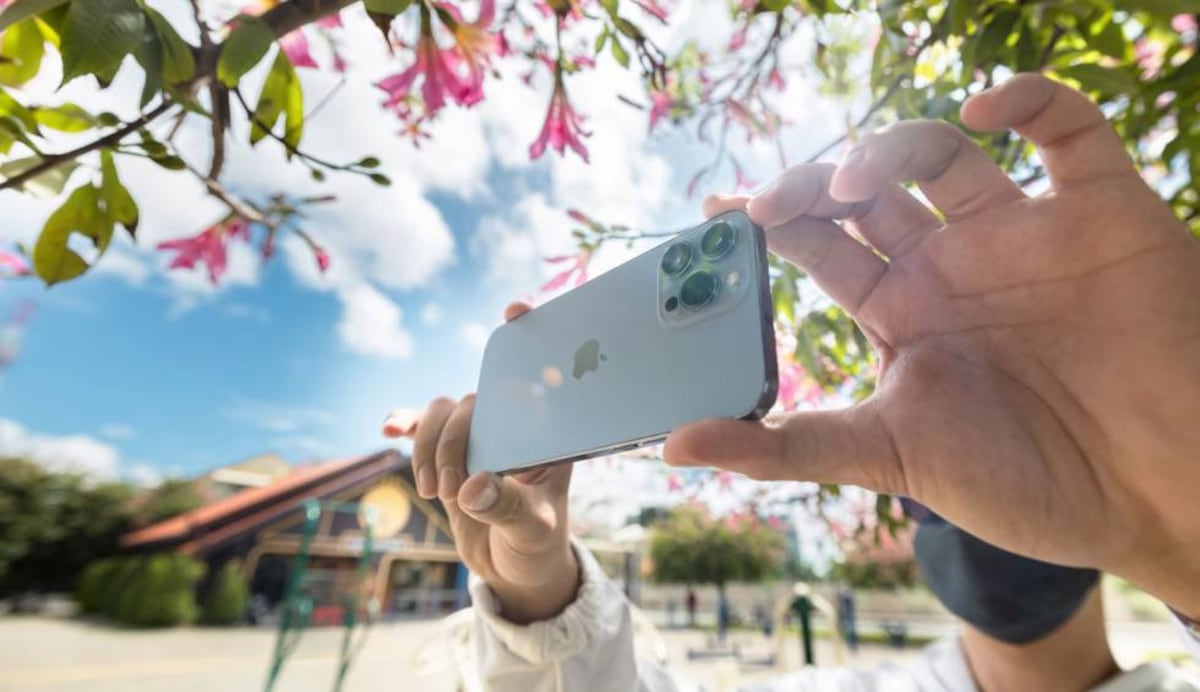
Kā ierakstīt videoklipus ProRes ar savu iPhone? Profesionālā video ierakstīšanas revolūcija ir sasniegusi kabatu ar jaunāko iPhone. Pateicoties prore formātā, lietotāji var uztvert Video ar iespaidīgu kvalitātiatkarībā no ārējām kamerām vai apjomīgajiem aprīkojuma. Šis avanss ir reāla iespēja ne tikai satura veidotājiem un video profesionāļiem, bet arī ikvienam lietotājam, kurš vēlas iet vienu soli tālāk savā dienā -dienu.
Bet visas spēles izņemšana iPhone nav tik vienkārša, lai ierakstītu. Uzglabāšanas prasības, ir jāņem vērā ierobežojumi atbilstoši modelim, kā arī virkne soļu un konfigurāciju Izmantojiet šīs funkcijas priekšrocības augstākajā līmenīApvidū Ja jūs meklējat pilnīgu un labi izskaidrotu rokasgrāmatu, lai patiešām ierakstītu kā profesionālis no sava iPhone, šeit ir viss, kas jums jāzina.+
Kas ir Apple Prores un kāpēc jums vajadzētu ierakstīt šajā formātā?
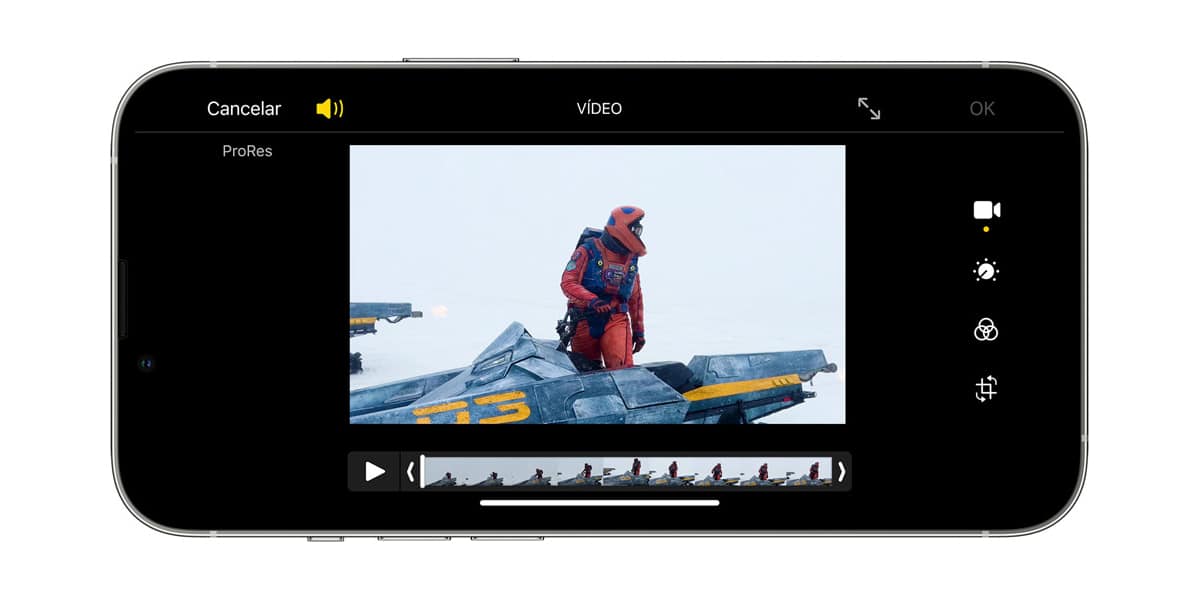
Apple ProRes ir profesionāls video kods, kas atzīts par ļoti augstas kvalitātes ierakstu piedāvāšanu ar minimālu saspiešanu. Šis ir standarts, ko mēs atrodam kinematogrāfijas iestudējumos, televīzijas vietas un vide, kurā galvenie ir izdevuma un krāsu korekcija. Izmantojot šo formātu, videoklipi, kas uzņemti ar iPhone, saglabā uzticīgākas krāsas, mazāk kompresijas artefaktus un lielāku dinamisko diapazonu pret standarta formātiem, piemēram, H.264 vai HEVC.
Atšķirība starp ierakstīšanu ProRes un to darīšanu citos formātos ir īpaši ievērojama, rediģējot video vēlāk. Prore arhīvs atbalsta pieskārienu -efektu pielietojumu un uzlabotos procesus PēcprodukcijaApvidū Tāpēc daudzi satura, video bloggeru un profesionāļu veidotāji izmanto prores, kad viņi meklē rezultātus tuvu kino gan sociālajos tīklos, gan vērienīgākajos projektos.
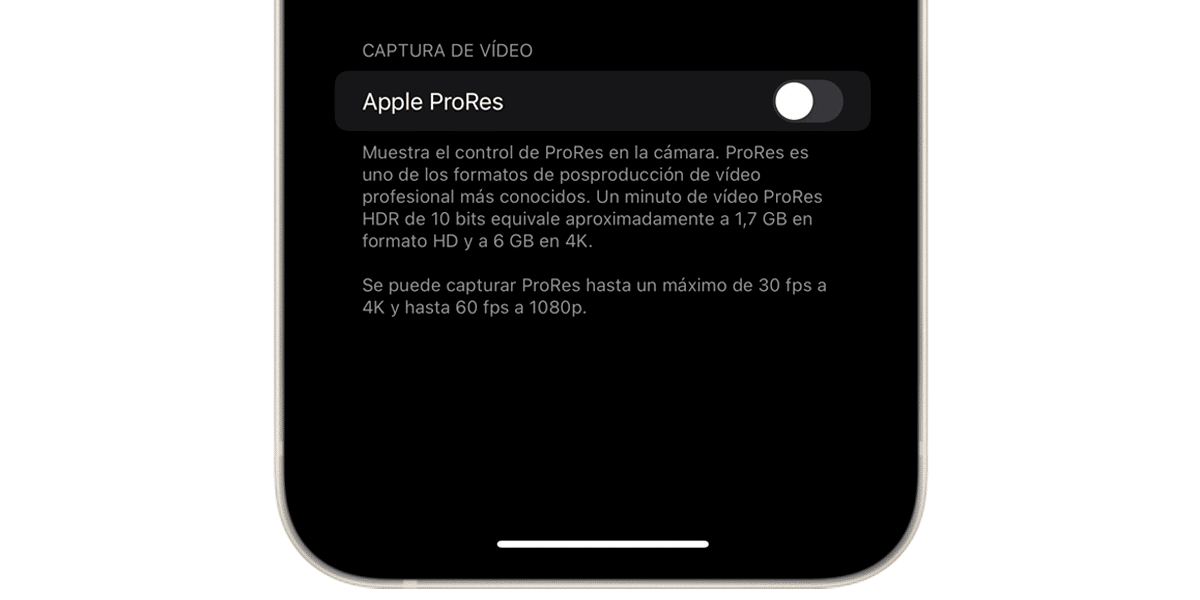
Galvenā pasta, jā, ir failu lielums: Minūna video prores 4K var aizņemties vairāk nekā 6 GB, tāpēc ir svarīgi, lai būtu pietiekami daudz uzglabāšana Vai arī ir laba stratēģija, lai pārvietotu un saglabātu šos klipus.
Savietojamie modeļi un iepriekšējās prasības Prores izmantošanai
Pirms palaišanas, lai ierakstītu ProRes, ir ērti skaidri pateikt, kādi iPhone modeļi to atbalsta un kāda iOS versija jums ir nepieciešama. Šī funkcija nav pieejama visos modeļos, pat visā “pro” diapazonā, ja mēs runājam par senajām iOS versijām. Tāpēc paturiet prātā:
- Savietojamie modeļi: PRORES strādā iPhone 13 Pro un 13 Pro Max, iPhone 14 Pro un 14 Pro Max, iPhone 15 Pro un 15 Pro Max, kā arī iPhone 16 Pro un 16 Pro Max.
- Operētājsistēma: Ir svarīgi, lai būtu vismaz iOS 15.1 vai vēlāka versija, lai Prore varētu parādīties jūsu iPhone.
Funkcija ir pieejama visās ierīces kamerās, ieskaitot priekšpusi. Protams, to nevar izmantot tādos režīmos kā lēna kamera, kino vai laika gaitā; Tas tiek atbalstīts tikai standarta video režīmā.
Kā aktivizēt Apple Prores jūsu iPhone: soli pa solim
Aktivizēšana Prores sastāv tikai no tā izvēles kameras lietotnē; Thone iestatījumos nepieciešama iepriekšēja konfigurācija. Šeit ir detalizēts process, lai to sāktu:
- Atveriet lietotni Iestatījumi No sava iPhone.
- Slīdiet uz leju un atlasiet KameraApvidū
- Ievadiet sadaļu FormātiApvidū
- Meklējiet iespēju Apple Prores un rīkojieties ar atbilstošo slēdzi.
Kad tas ir izdarīts, opcija parādīsies kameras lietotnē, izvēloties video režīmu. Paturiet prātā, ka, ja jums ir vairāki kameru profili, konfigurācija var mainīties atkarībā no izvēlētā mērķa.
Katru reizi, kad ierakstāt, jums nav jāaktivizē ProRes. Kad esat konfigurēts korekcijās, jums tas būs pieejams, kad ievadīsit video režīmu, spējot to aktivizēt un viegli atspējot atbilstoši jūsu vajadzībām.
Kā ierakstīt videoklipus ProRes iPhone
Jau ar prores, kas ir gatavas iestatījumos, klipu ierakstīšana ir ļoti vienkārša, lai gan ir dažas svarīgas detaļas, kas maina gala rezultātu. Tas ir tas, kā jūs to varat izdarīt pareizi:
- Atveriet lietotni Kamera Kā parasti.
- Slīdēt uz režīmu VideoApvidū
- Nospiediet norādīto pogu Garozas (Tas ir jāaktivizē). Ja tas šķiet atspējots, pieskarieties tam, lai to aktivizētu.
- Lai sāktu ierakstu, atskaņojiet pogu Iegravēt (Sarkanais aplis), izmantojiet skaļuma pogas kā sprūdu vai saderīgos modeļos nospiediet kameras vadību no sānu piederumiem.
- Ierakstīšanas laikā:
- Jūs varat saspiest ekrānu, lai tuvinātu.
- Pieskaras 0,5x, 1x, 2x, 3x vai 5x pogām, lai mainītu mērķi (tas mainīsies atkarībā no modeļa).
- Nospiediet mērķa selektoru, lai izmantotu ciparnīcu un izveidotu kontrolētāku tālummaiņu.
- Kad vēlaties pabeigt, vēlreiz nospiediet ierakstīšanas pogu vai izmantojiet skaļuma pogas.
Lai deaktivizētu Meads, pirms šī videoklipa ierakstīšanas vienkārši vēlreiz nospiediet pogu prolate.
Uzlabotas konfigurācijas un prognizācijas
Apple Prores piedāvā dažādas izšķirtspējas un kadru ātrumu, taču ir ierobežojumi atbilstoši jūsu iPhone un precīzā modeļa atmiņas ietilpībai. Ja vēlaties iegūt maksimālu sniegumu, pievērsiet uzmanību šādiem:
- 128 GB iPhone: Tas ļauj tikai reģistrēt Prores līdz 1080p ar 30 kadriem sekundē iekšējā krātuvē. Bet, ja jūs pievienojat ārēju atmiņas ierīci (piemēram, saderīgu SSD), varat augšupielādēt līdz 4K līdz 60 FP (iPhone 15 Pro) vai pat no 4K līdz 120 kadriem sekundē (iPhone 16 Pro).
- Modeļi ar 256 GB, 512 GB un 1 TB: Tie ļauj reģistrēt Prores 1080p HD līdz 60 kadriem sekundēm, kā arī 4K ar 30 kadriem sekundēm, 25 kadriem sekundē un 24 kadri sekundē tieši iPhone glabāšanā. Izmantojot ārēju krātuvi, ātrums var palielināties jaunākiem modeļiem.
- 4K ierakstiem ar ātrumu 60 kadriski vai 120 kadri sekundē, Jums jāizveido savienojums Ārēja ierīce, kas sasniedz vismaz 220 MB/s (60 kadrus sekundē) vai 440 MB/s (120 kadrus sekundē) rakstīšanas ātrums. Turklāt tas jāformatē exfat un jāpievieno caur USB-C.
Svarīgs: Neaizmirstiet, ka cietuma faili var aizņemt pat 30 reizes vairāk vietas nekā HEVC video. Vienmēr pārliecinieties, ka pirms ierakstīšanas jums ir vismaz 10% no bezmaksas krātuves. Ja sistēma atklāj mazāk nekā piecas minūtes pieejamās vietas, kameras lietotne automātiski izdzēš vecos failus, lai atbrīvotu vietu.
Ārējā krātuve: kā ierakstīt Prores tieši ārpus iPhone
No iPhone 15 Pro un augstākiem modeļiem jūs varat ierakstīt Prores tieši ārējās vienībās – kaut kas, kas revolucionizē lielo failu pārvaldību. Šeit es paskaidroju, kā to izdarīt un kas jums jāņem vērā:
- Ārējai ierīcei jābūt formatētai exfat. Šifrētās vienības nav savietojamas.
- Pievienojiet krātuvi, izmantojot USB 3.0 vai augstāku kabeli (vismaz 10 Gbit/s).
- Pārbaudiet, vai iekārta var rakstīt pietiekamā ātrumā atbilstoši izvēlētajai kvalitātei.
- Izmantojiet lietotni Arhīvs Lai pārvaldītu un formatētu ierīci, kā arī pārvietotos klipus pēc ierakstīšanas.
Izmantojot ārēju krātuvi, jums vienkārši jāizvēlas opcija, kad sākat ierakstīt no kameras lietotnes. Tiklīdz jūs atvienojat vienību, videoklipi tiks saglabāti atkal iekšēji.
Ja vēlaties trešās daļas lietojumprogrammas, piemēram, Atmiņas zona de Sandiskprocess ir vienlīdz vienkāršs: instalējiet lietotni, pievienojiet vienību, aktīvās prores no iestatījumiem un ārējā ierīcē izvēlieties tiešās ierakstīšanas opciju. Tas var būt ļoti noderīgi, ja strādājat ar USB Flash vienībām, Sandisk SSD vai citiem saderīgiem zīmoliem.
Video ProRes izdevums un savietojamība: kā izmantot klipus
Viena no lieliskajām Prores priekšrocībām ir tā plašā saderība ar izdevumu: Jūs varat rediģēt šos videoklipus no paša iPhone, lietotņu fotoattēlos vai iMovie, bet arī eksportēt tos uz uzlabotajām lietojumprogrammām kā Final Cut Pro operētājsistēmā Mac, Adobe Premiere Pro operētājsistēmā Windows un citi profesionālie rīki.
Jaunākajās Apple ierīcēs pat Prore failu reprodukcija un rediģēšana ir mainīga un ātra. Atcerieties, ka jūs varat eksportēt savus videoklipus uz citām ierīcēm, izmantojot AirDrop (starp saderīgu iPhone, iPad un Mac), izmantojot USB-C kabeli caur iCloud, ja jums ir pietiekami daudz mākoņu krātuves.
Ja atrodat redaktorus, kuri neatbalsta Prores, viņi parasti pārveido klipu H.264, lai gan jūs zaudēsit daļu no kvalitātes. Ja jūsu mērķis ir saglabāt visu informāciju, vienmēr saglabājiet sākotnējo formātu, līdz esat pabeidzis izdevumu.
Vai vēlaties uzzināt vairāk par Cut Final? Jums ir labs atjauninājums, lai satiktos, sāktu. Apple palaiž Final Cut Pro 11 un atjaunina savas lietotnes iOS un iPados
Ierakstīšanas priekšrocības un ierobežojumi ProRes iPhone
ProRes ļauj jums uztvert profesionālo videoklipus ar krāsu un sensacionālu detaļu lojalitāti tieši no mobilā tālruņa. Tas ir īpaši noderīgi projektos, kuriem nepieciešama mobilitāte, piemēram, ziņojumi, dokumentālās filmas un vlogi, kas ierakstīti ārpus telpām.
Turklāt Prores ievērojami samazina izmēru attiecībā pret tradicionālo neapstrādāto video Bet tas uztur kvalitātes līmeni, kas ir daudz augstāks nekā parasti. Tas padara failu pārsūtīšanu un glabāšanu iespējamu, kaut arī ne visiem lietotājiem: ja ierakstāt katru dienu un labi pārvaldāt vietu labi, jūs varat aizpildīt atmiņu dažu minūšu laikā.
Galvenais trūkums ir Milzīgs svars: Viena minūte var aizņemt vairākus gigabaitus atkarībā no izšķirtspējas un rāmjiem sekundē. Tāpēc, ja plānojat ierakstīt daudz satura programmā, jums vajadzētu iegūt iPhone modeli ar lielu ietilpību vai vienmēr ārējā uzglabāšana ar roku. Ieteicams arī paplašināt savu iCloud plānu, ja vēlaties saglabāt mākoņu dublējumus.
Sistēma parāda maksimālo ierakstīšanas laiku, kas pieejams tieši pirms katra uzņemšanas prore režīmā. Tādējādi jūs neļausit reģistrēšanai samazināties pusceļā. Ja redzat, ka jums ir maz laika, izdzēsiet vecos videoklipus vai pārsūtiet tos uz atbrīvošanas vietu.
Bieži jautājumi un ieteikumi, kā izspiest proles iPhone
Vai man ir nepieciešama papildu komanda, lai ierakstītu prores?
Tas nav svarīgi, lai gan 4K ierakstiem ar lielām fotogrāfijām jums būs nepieciešams ātrs ārējs SSD un saderīgs kabelis, īpaši jaunākajos modeļos. Un, protams, jo vairāk atmiņas ir jūsu iPhone, jo labāk.
Vai es varu rediģēt Prore videoklipus operētājsistēmā Windows?
Jā, tādas lietojumprogrammas kā Adobe Premiere Pro ir lieliski saderīgas ar cietuma klipiem, kas eksportēti no iPhone. Protams, noteikti izmantojiet modernu versiju un ar atjauninātiem kodekiem.
Kas notiek, ja es novērstu lietotnes fotoattēlu video?
Atcerieties, ka jums tas ir jāizdzēš arī no mapes “nesen likvidētā”, lai atbrīvotu patiesības telpu.
Ko nozīmē žurnāla ieraksts?
Jaunākajos modeļos jūs varat izvēlēties starp ierakstīšanu SDR, HDR vai log kodēšanā. Žurnāla ierakstīšana ir ideāli piemērota tiem, kas maksimāli vēlas izspiest krāsu un pēcprodukciju, jo tas piedāvā daudz lielāku dinamisko diapazonu, kas ir ideāls, lai vēlāk rediģētu krāsu.
Ierakstīšana ProRes ir nākamais solis, ja jūs meklējat profesionālus rezultātus ar savu iPhone. Vai nu personīgiem projektiem, saturu sociālajos tīklos, vai arī prasīgākiem darbiem, dominējot šajā funkcijā, jūs varat paaugstināt savu videoklipu kvalitāti citā līmenī. Jums būs tikai jāuzrauga pieejamā telpa, jāizlemj, kad jums patiešām ir nepieciešama šī kvalitāte, un, ja nepieciešams, jāizmanto ārējā krātuve, lai nekad nezaudētu otru ierakstu.
