

Vai esat kādreiz domājis, kā panākt, lai jūsu iPad darbotos arī kā tālrunis, ļaujot zvanīt un nosūtīt īsziņas? Lai arī iPad galvenokārt ir paredzēts navigācijai, multimedijiem un produktivitātei, integrācija ar iPhone un Apple pakalpojumiem paver durvis daudzām uzlabotām funkcijām. Ja jums ir iPhone un vēlaties iegūt lielāku brīvību vai vienkārši izvēlaties izmantot lielāku ekrāna ierīci, lai pārvaldītu sarunas, šis raksts ir paredzēts jums.
Šeit es detalizēti paskaidrošu un ar tuvu valodu, kā jūs varat konfigurēt zvanus un ziņojumus savā iPad, aptverot visas iespējamās iespējas, sākot no pamata iOS un FaceTime iestatījumiem, līdz tam, kā izmantot iCloud pakalpojumus un Wi-Fi savienojumu. Mēs arī redzēsim, kādi ierobežojumi pastāv, kā darbojas saikne starp Apple ierīcēm, un dažas interesantas alternatīvas iespējas.
Kas jums jāveic, lai veiktu zvanus un nosūtītu ziņojumus no sava iPad?
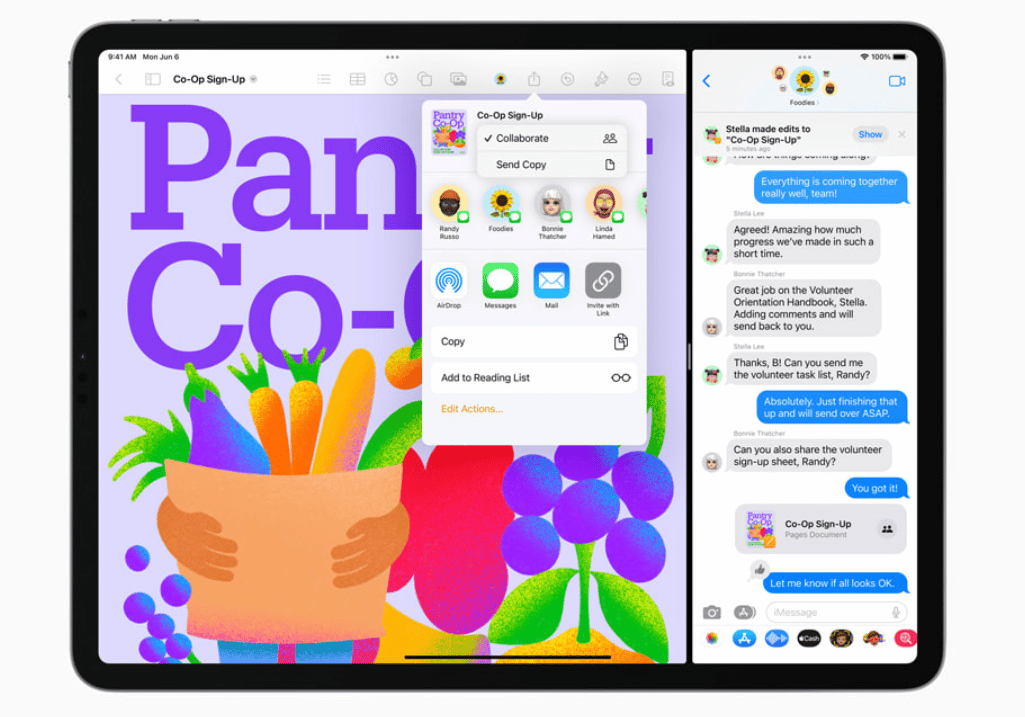
Pirms palaišanas, lai izmēģinātu dažādas konfigurācijas, ir svarīgi saprast, kādas prasības Apple prasa, lai jūs varētu maksimāli izmantot šo funkciju. Ne visi iPad var veikt tieši tos pašus zvanus, un ir jāizpilda daži galvenie punkti.
- Ir iPhone, kas savienots ar to pašu Apple ID Ka jūsu iPad, lai izbaudītu visas iespējas.
- Abas ierīces ir jāatjaunina Pieejamai jaunākajai iOS un iPados versijai. Tādējādi tiek izvairīta no nesaderības un piekļūst jaunām funkcijām.
- Izmantojiet to pašu Apple kontu iCloud un FaceTime Visās ierīcēs, ar kurām vēlaties sinhronizēt zvanus un ziņojumus.
- Pievienojiet tos tajā pašā Wi-Fi tīklā Ja jūs gatavojaties veikt zvanus no iPad caur iPhone (tas ir visizplatītākais), lai gan Wi-Fi zvaniem ir iespējas bez tuvējā iPhone.
Sākotnējās konfigurācijas un sistēmas prasības
Apple ekosistēma ir veidota tā, lai visas jūsu ierīces būtu lieliski piemērotas. Lai zvana un ziņojumi darbotos tā, it kā jūsu iPad būtu tālrunis, tie ir nepieciešami iepriekšējie soļi:
- Piesakieties visās ierīcēs, izmantojot to pašu Apple IDApvidū Ir svarīgi, lai iPhone un iPad (un arī Mac, ja jums tas ir), jūs izmantojat vienu un to pašu kontu gan iCloud iestatījumos, gan FaceTime.
- Active Wi-Fi abās ierīcēs Un vēlams, turiet tos savienotus ar to pašu tīklu. Tādējādi tiek nodrošināta maksimālā saderība un kvalitāte zvanos un ziņojumos.
- Active FaceTime ipadApvidū Dodieties uz pielāgošanu> FaceTime, pārliecinieties, vai funkcija ir aktivizēta, un piesakieties ar savu Apple ID, ja vēl neesat to izdarījis.
- Pārbaudiet, vai jūsu ierīces atbilst sistēmas prasībām pēc nepārtrauktībasApvidū Parasti visi salīdzinoši nesenie modeļi (iOS 9 vai aizmugure iPhone, iPados 13 vai aizmugure iPad) ir saderīgi.
Kā atļaut tālruņa zvanus savā iPad, izmantojot iPhone
Vienkāršākā un parastā metode, kā panākt, lai jūsu iPad izsauktu zvanus, ir novirzīt tos caur jūsu iPhone. Tas ir, iPad darbojas kā tālruņa paplašinājums, izmantojot iPhone mobilās līnijas priekšrocības, lai saņemtu un veiktu zvanus, pat ja jūs to izmantojat no citas istabas ar planšetdatoru. Mēs jums sakām, kā konfigurēt un izmantot.
- Savā iPhone dodieties uz iestatījumiem> Tālrunis> Zvani uz citām ierīcēm.
- Aktivizējiet opciju “atļaut citās ierīcēs”Apvidū Jūs redzēsit sarakstu ar saderīgām ierīcēm, kuras izmanto jūsu Apple ID. Izvēlieties savu iPad.
- IPad, dodieties uz iestatījumiem> FaceTime un aktivizē opciju “Zvani no iPhone” (vai var parādīties kā “zvani no iPhone”).
Šādā veidā, Jūsu iPad var veikt un saņemt zvanus ikreiz, kad ir ieslēgts iPhone, un abi ir savienoti ar to pašu Wi-Fi tīkluApvidū Kad kāds jūs piezvanīs uz mobilo tālruni, jūs redzēsit paziņojumu par iPad, ļaujot jums atbildēt, pakārt, nosūtīt zvanu uz balss pastu vai atbildēt ar ziņojumu tieši no planšetdatora ekrāna.
Par Zvaniet no iPadatveriet lietotni FaceTime, spēlējiet “New FaceTime” vai “Audio”, uzrakstiet numuru vai atlasiet kontaktu. Jūs varat arī pieskarties numuram kontaktpersonās, ziņojumos, safari, un jums tiks jautāts, vai vēlaties veikt tālruņa zvanu.
Izsauc Wi-Fi: kā izmantot iPad pat bez tuvumā esošā iPhone
Ko darīt, ja jūsu iPhone ir izslēgts vai citā tīklā? Apple piedāvā opciju Sauc Wi-Fi Ja jūsu telefona operators to atļauj. Tas nozīmē, ka jūs varat tieši izmantot Wi-Fi tīklu, lai sazinātos, bez nepieciešamības atrasties tuvu. Tādējādi iPad (īpaši Wi-Fi + šūnu modelis) iegūst elastību un autonomiju.
- Dodieties uz pielāgojumiem savā iPhone> Tālrunis> Wi-Fi zvani.
- Aktivizējiet opciju un ievērojiet parādītās norādes, jo daži operatori var lūgt apstiprinājumu vai papildu datus.
- Pēc tam iestatījumos> Tālrunis> Zvani uz citām ierīcēm, aktīvi “atļaut citās ierīcēs” un atlasiet savu iPad.
Ne visi operatori piedāvā Wi-Fi aicinājumus uz citām ierīcēm, tāpēc ir ērti to pārbaudīt jau iepriekš.
Izmantojiet faceTime ipad balss un videozvanu veikšanai

IPad, piemēram, iPhone un Mac, ietver Facetime lietotni, kas paredzēta videozvaniem un audio zvaniem starp Apple ierīcēm. FaceTime izmanto interneta savienojuma priekšrocības (Wi-Fi vai mobilie dati, ja jūsu modelis to atbalsta), lai bez maksas sazinātos ar jebkuru Apple lietotāju pasaulē.
Izmantot faceTime:
- Dodieties uz pielāgošanu> FaceTime un piesakieties ar savu Apple ID.
- Pārliecinieties, ka FaceTime ir aktivizēts.
- Jūs varat konfigurēt uzlabotas opcijas, piemēram, “SharePlay” (skatīt saturu kopā), tiešraides subtitrus, tiešraides fotoattēlus uz zvaniem utt.
- Atveriet lietotni FaceTime, ievadiet numuru vai kontakta vārdu un izvēlieties, ja vēlaties video vai balss zvanu.
FaceTime ir ideāli piemērots sarunai ar draugiem un ģimeni, kuri izmanto Apple ierīces, bet to var izmantot arī ar cilvēkiem, kuriem ir Android vai Windows, nosūtot viņiem piekļuves saiti uz zvanu (no iOS 15 turpmāk).
Ja jums ir arī interneta savienojums un kontakts, kvalitāte parasti ir lieliska, un jūs varat izmantot tādas papildu funkcijas kā ekrāna koplietošana, filmas un sērijas ar draugiem vai spēlēt kopā, izmantojot SharePlay.
Šodien iPhone mums ir daudz informācijas, kas jums var palīdzēt, piemēram, šis saistītais raksts par to, kā izmantot FaceTime savā iPhone un jūsu iPad ar tādu pašu e -pastu.
Nosūtiet un saņemiet īsziņas savā iPad
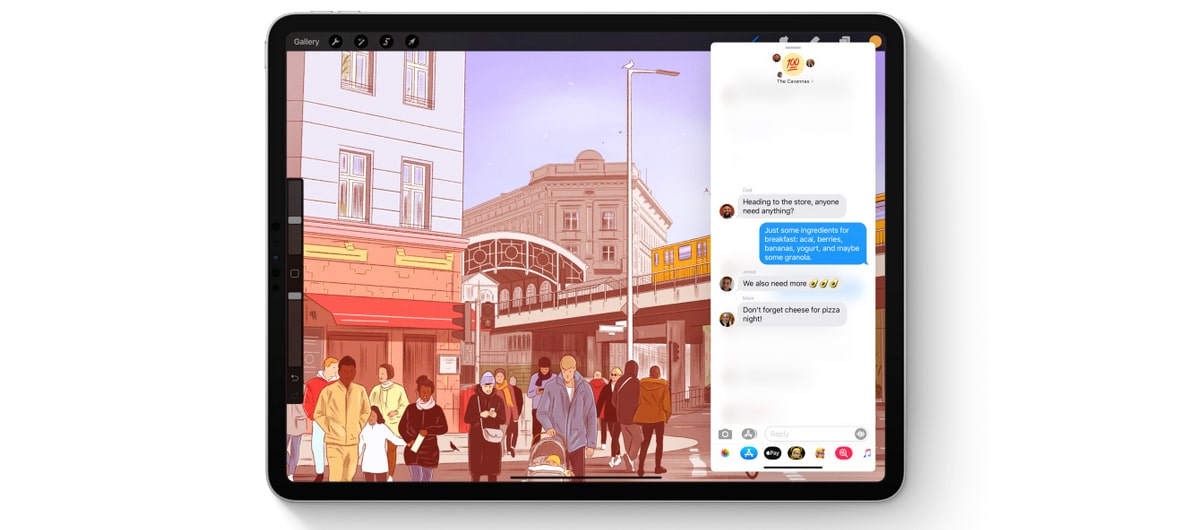
Papildus zvaniem tradicionālā mobilā tālruņa būtiska sastāvdaļa ir ziņojumapmaiņa. IPad jūs varat nosūtīt un saņemt gan klasiskos ziņojumus (SMS, gan MMS), gan iMessages, ja vien tas ir pareizi saistīts ar jūsu iPhone. Jūs varat konsultēties ar to, kā aktivizēt ISSSSAGE šajā saitē, lai pārliecinātos, ka viss darbojas pareizi:
- IPad, atveriet korekcijas> Ziņojumi.
- Aktivizēt opciju “Imessage”Apvidū Jums vienkārši nepieciešams interneta savienojums.
- Kad tas ir izdarīts, jūsu ziņojumi ar citām Apple ierīcēm parādīsies zilā krāsā, norādot, ka tie tiek nosūtīti kā imessage un nelieto SMS līdzsvaru.
- Jūs varat sinhronizēt visas savas imessage tērzēšanas, izmantojot iCloud (Iestatījumi >> ICloud> Ziņojumi), lai parādītos visās jūsu ierīcēs.
IMessage pakalpojums darbojas pilnīgi neatkarīgs no tālruņa, tāpēc jūs varat to izmantot kopā ar ikvienu, kam ir Apple ID, bez SIM.
Nosūtiet un saņemiet SMS vai MMS no iPad
Vai vēlaties nosūtīt klasiskos (zaļā burbuļa) vai MMS ziņojumus lietotājiem, kuri nav Apple? Tas ir arī iespējams, bet šeit jūs esat atkarīgs no iPhone. Process ir ļoti līdzīgs zvaniem:
- IPhone dodieties uz iestatījumiem> Ziņojumi> Īsziņas.
- Aktivizējiet savu iPad ierīču sarakstā. Tādējādi katru reizi, kad saņemat SMS vai MMS iPhone, iPad ziņojumi parādīsies automātiski.
- Rakstot ziņojumu no iPad, ja saņēmējam nav Apple ID, jūsu iPhone to nosūtīs kā tradicionālo SMS. Izmaksas būs atkarīgas no jūsu likmes ar operatoru.
Šī opcija prasa, lai iPhone būtu ieslēgts un savienots ar to pašu Wi-Fi tīklu kā iPad. Tas ir vispilnīgākais veids, kā pārvaldīt savus ziņojumus no planšetdatora, izmantojot lielāku ekrānu un ērtāko tastatūru.
IPad kā tālruņa izmantošanas priekšrocības un ierobežojumi
Izmantojot iPad zvaniem un ziņojumiem, ir lielas priekšrocības: Jūs varat ērti reaģēt no jebkuras vietas mājās, darbā vai pat tad, kad redzat sēriju. Sinhronizācija ir pilnīga, un jūs varat sākt sarunu iPhone un turpināt iPad bez pārtraukumiem.
Jā tiešām, Ir arī daži ierobežojumi, kas jāņem vērā:
- IPad Tam nav tālruņa lietojumprogrammasApvidū Visi zvani jāveic no FaceTime O, izmantojot paziņojumus, kas parādās, kad kāds jūs zvana uz mobilo.
- Ja jūs izmantojat tikai iPad Wi-Fi, Jums vienmēr būs jābūt aktīvam savienojumamApvidū IPad ar savu SIM (mobilo) var izmantot mobilos datus, bet neaizstāt tradicionālo zvana funkciju, izņemot FaceTime izmantošanu vai ko izsauc Wi-Fi.
- Līdz SMS un MMS ir atkarīgs no iPhoneApvidū Ja vēlaties nosūtīt ziņojumus cilvēkiem, kuriem nav Apple, jūsu iPhone jābūt ieslēgtam, jāapliek un ir savienots ar to pašu tīklu.
- Kopējā saderība ir atkarīga no operatora un valsts uzlabotām funkcijām (kā neatkarīgi Wi-Fi zvani no iPhone).
Alternatīvas iespējas: ziņojumapmaiņas lietotnes un trešās daļas zvani
Vai jūs meklējat alternatīvas, ko sazināties no sava iPad, vienmēr atkarībā no iPhone vai Apple ekosistēmas? Ir vairākas interesantas iespējas:
- Video zvanu lietojumprogrammas Kā Skype, tālummaiņa vai telegramma, tie ļauj jums runāt un nosūtīt ziņojumus jebkuram reģistrētam lietotājam neatkarīgi no tā, vai Apple izmanto.
- Dažas lietotnes, piemēram, FaceTime, atļauj ielūgumus uz Android vai Windows lietotājiem no iOS 15.
- WhatsApp, ziņkārīgi, vēl nav oficiālas iPad versijas, lai gan jūs varat piekļūt, izmantojot WhatsApp Web (ar noteiktiem ierobežojumiem).
- VoIP un ziņojumapmaiņas zvanu lietotnes bagātina pieredzi, lai gan klasiskajai SMS Apple sistēmas aizstājējs neaizstāj.
Ko darīt, ja jums ir Apple Watch?
Apple pulksteņi manto daļu no iPhone zvanu un ziņojumu funkcijām, līdzīgi kā iPad. Lai arī viņiem nav sava SIM (izņemot LTE modeļus), jūs varat atbildēt uz zvaniem un ziņojumiem, kad tie ir saistīti un savienoti ar to pašu Wi-Fi tīklu. LTE modeļi var veikt zvanus bez atbalsta iPhone, lai gan tiem nepieciešama īpaša likme un tie ir dārgāki. Vēl viens Apple ekosistēmas daudzpusības paraugs!
Pielāgojiet faceTime un ziņojumus iPad
IPAD ļauj pielāgot FaceTime konfigurāciju un ziņojumus, lai zvani un ziņojumi pielāgotos tikai jūsu vēlmēm:
- Iezīmējiet, kurš runā grupas zvana laikā FaceTime.
- Aktīvi automātiski subtitri zvaniem un videozvaniem.
- Izveidojiet video zvanu tiešraides, lai saglabātu īpašas atmiņas.
- Izmantojiet SharePlay, lai redzētu sērijas, filmas vai klausītos grupas mūziku no pašas sarunas.
- Aktivizējiet un deaktivizējiet zvanu uztveršanu iPad atbilstoši jūsu vajadzībām (pielāgojumi> FaceTime> Zvani no iPhone).
Tas padara IPad darbojas ne tikai kā iPhone papildinājums, bet arī kā autentiska centrālā komunikācija, pielāgošanās gan personīgajai, gan profesionālajai videi.
Šī ekosistēma ļauj pārveidot iPad pieredzi par jaudīgu rīku, lai sazinātos, izmantojot zvanus vai ziņojumus, ja vien visas ierīces ir pareizi konfigurētas un saistītas. Integrācija atvieglo sarunas sākšanu ierīcē un turpina to citā bez problēmām, maksimāli palielinot Apple ekosistēmas daudzpusību un ērtības.
