
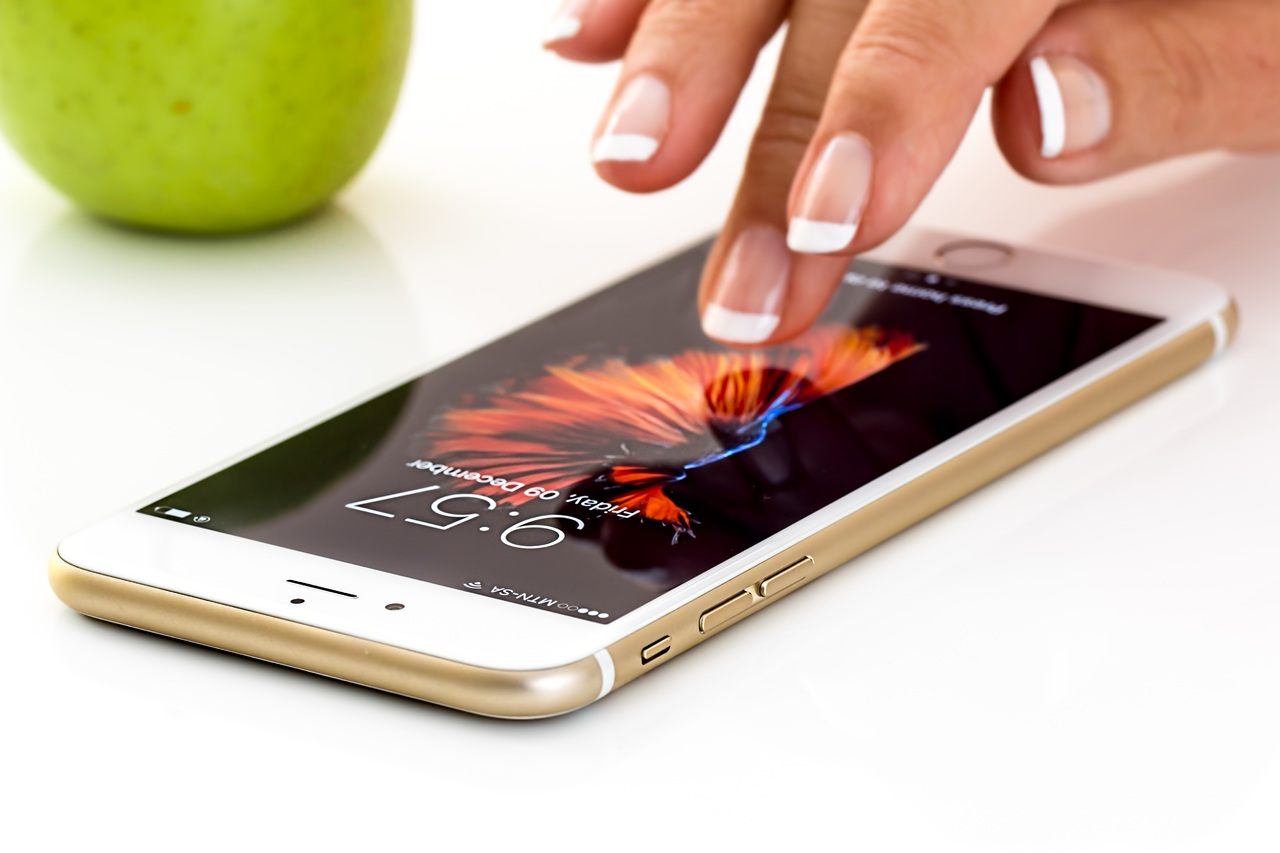
Vai jūsu iPhone ierīcē ir savienojuma problēmas? Tad jums var rasties jautājums cKā atjaunot savienojumu iPhone un atrisināt jūsu mobilo datu problēmasun pakalpojumā iPhone News mēs jums palīdzēsim atrisināt šo problēmu. Mēs iegādāsimies pa vienam, lai uzzinātu iespējamos iemeslus, kāpēc jums ir beigušies dati, lai jūs varētu tos pēc iespējas ātrāk atgūt.
Ir skumji, ka mūsu iPhone pārstāj izveidot savienojumu un rodas tīkla problēmas, jo mūsdienās mums ir nepieciešami mobilie dati visam, ja atrodaties ārpus Wi-Fi tīkla. Savienojuma izveide ar internetu ir būtiska gandrīz jebkurai funkcijai, un, ja nav savienojuma, jūs jūtaties pilnībā atslēgts.
Kā mēs sakām, mēs centīsimies būt ļoti didaktiski, jo ir daži risinājumi. Tie nav sarežģīti, taču jums būs nedaudz jāpārvietojas, mēģinot atrast risinājumu, kā atjaunot savienojumu iPhone un atrisināt jūsu mobilo datu problēmas. Mēs par katru cenu mēģināsim jums atiestatīt (formatēt vai dzēst) ierīci, jo tā būtu pēdējā iespēja, ko mēs domājam, pamatojoties uz mūsu pieredzi. Protams, tas parasti novērš jebkuru problēmu.
Pārbaudiet, vai jums ir tīkla pārklājums
Vai esat pārliecināts, ka jums ir pārklājums apgabalā, kurā atrodaties? Jums pat var būt zvans, taču datu savienojums ir ļoti vājš un neeksistē. Lai uzzinātu, kā atjaunot savienojumu iPhone un atrisinātu mobilo datu problēmas, mēs sāksim ar visvienkāršākajām lietām:
- Pārbaudiet signālu sava iPhone augšējā labajā stūrī. Ja ir rakstīts “Nav pakalpojumu”, jums ir taisnība.Ja ir gadījumi, kad signāls ir vājš un parādās maz joslu, tad tas ir jautājums par zonu, kurā atrodaties.
- Ja tas ir pēdējais, mēģiniet mainīt atrašanās vietu lai pilnībā izslēgtu, ka tā ir iPhone problēma
- Izmēģiniet deaktivizēt un aktivizēt lidmašīnas režīmu lai mēģinātu piespiest iPhone vēlreiz meklēt savienojumu.
Pārbaudiet, vai mobilie dati ir aktivizēti
Vai esat nejauši atspējojis mobilos datus? Šķiet, ka tas ir sarežģītāk, bet patiesībā tas ir muļķīgs pieskāriens, kad nolaižat nolaižamo izvēlni, kurā tiek parādītas tādas opcijas kā lidmašīnas režīms, un jūs varat tās atspējot. Tāpēc mēs iemācīsim jums to pārbaudīt:
- Atveriet sava iPhone sadaļu “Iestatījumi”.
- Meklējiet pogu “Mobilie dati”
- Ieslēdziet mobilos datus, ja tie ir atspējoti.
Restartējiet iPhone
Cilvēki vienmēr izlaiž sava iPhone restartēšanu, jo uzskata, ka tas ir muļķības, bet parasti atrisina daudzas lietas. Tā ir visa mini atjaunošana, jo tiek izgriezti visi atvērtie procesi, iztīrīta RAM un cita veida tehniskie dati, kurus var atrisināt ar restartēšanu. Tā ir sejas mazgāšana no rīta pirms došanās uz darbu.
Mēs domājam, ka jums nav jāpaskaidro, kā restartēt savu iPhone, taču katram gadījumam:
- Nav atiestatīšanas pogas kā tādas, tāpēc sāciet, izslēdzot savu iPhone, vienlaikus nospiežot sānu pogu un skaļuma pogu, līdz ekrānā tiek parādīta bīdāmā izslēgšanas poga.
- Bīdiet šo pogu, lai izslēgtu iPhone, un pagaidiet apmēram 10 sekundes
- Atkal ieslēdziet iPhone, turot nospiestu sānu pogu. Kad tas ir ieslēgšanas vai sāknēšanas fāzē, jūs redzēsit Apple logotipu. Vēlreiz pagaidiet apmēram 10 sekundes un pārbaudiet mobilo tīklu, kā mēs jums parādījām iepriekšējā darbībā.
Atiestatiet iPhone tīkla iestatījumus
iPhone tīkla iestatījumu atiestatīšana var būt laba atbilde un risinājums, kā atjaunot savienojumu iPhone un atrisināt jūsu mobilo datu problēmas. Vairāk nekā jebkas, jo, ja iepriekšminētais nedarbojas, tas var būt galvenais:
- Atvērt «Konfigurācija” vai izejiet no sākuma ekrāna
- Dodieties uz leju un atrodiet pogu “Ģenerālis”
- Tagad sadaļā “Vispārīgi” jums būs jāpieskaras pogai “Atjaunot”
- Kad atrodaties sadaļā “Atiestatīt”, jums būs jāiet uz atiestatīšanas pogu. “Atiestatīt tīkla iestatījumus”. Tas lūgs ievadīt sākuma kodu. Kad tas būs izdarīts, tiks atjaunoti iestatījumi.
iOS atjauninājums
Vai jums ir gaida iOS atjauninājums? Tas ir līdzīgs iPhone restartēšanai tikai ar var labot kļūdas, piemēram, tās, kas jums tiek dotas jo tā ir problēma, kas raksturīga jūsu izmantotajai versijai. Ja jums ir operētājsistēmas atjauninājums, ieteicams to atjaunināt.
- Atveriet sadaļu “Iestatījumi” vai izejiet no sākuma ekrāna
- Dodieties uz leju un atrodiet pogu “Vispārīgi”.
- Tagad pieskarieties “Programmatūras atjaunināšana”. Tas sāks meklēt pieejamo atjauninājumu, un, ja tāds ir, tiks parādīta poga, kurai jums būs jāpieskaras ar nosaukumu “Lejupielādēt un instalēt”. Tādā veidā jūs atjaunināsit savu iPhone
Sazinieties ar sava mobilā tīkla operatoru
Tā var nebūt jūsu iPhone aparatūras vai programmatūras problēma, un tā var būt īslaicīga situācija vai vispārējs operatora darbības traucējums attiecīgajā apgabalā. Mēs iesakām sazināties ar sava operatora klientu apkalpošanas dienestu un izskaidrot problēmu. Paši paši Viņi varēs pārbaudīt, vai tā ir tīkla problēma vai, gluži pretēji, tā ir problēma ar jūsu iPhone. Tādā veidā viņi pat varēs sniegt jums vēl dažus risinājumus, kā atjaunot savienojumu iPhone un atrisināt jūsu mobilo datu problēmas.
Apmeklējiet Apple Store
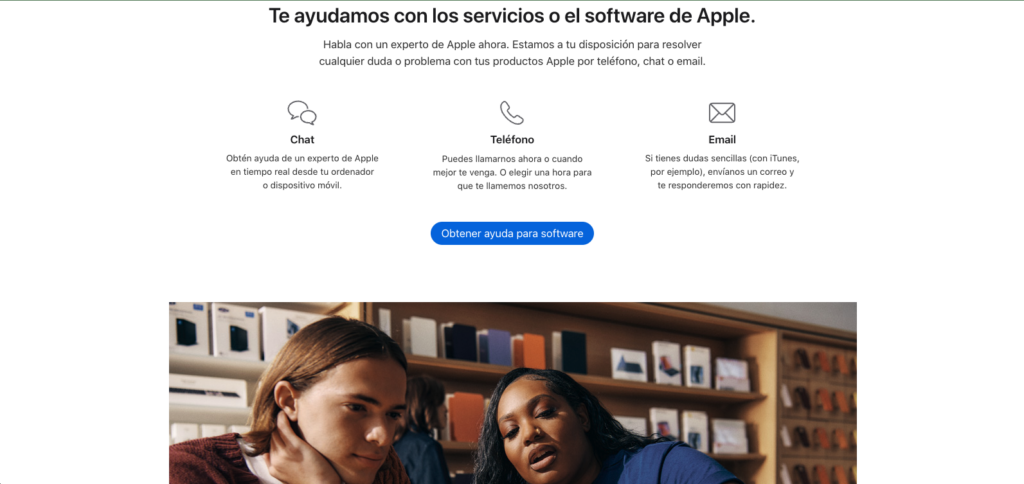
Tāpat kā iepriekšējā darbībā mēs teicām, ka, ja tā nav aparatūra vai programmatūra, zvaniet savam operatoram, šeit mēs jums sakām, ka, ja tā nav tīkla problēma kā tāda, ieteicams apmeklēt Apple veikalu. Tur jūs varat pieprasīt tikšanos ar tehniķi kas mēģinās jums palīdzēt atrisināt problēmu. Jums pat var būt nepieciešams to nosūtīt tehniskajam atbalstam, un viņi visu apstrādās jūsu vietā. Ja nevēlaties turp doties, varat norunāt tikšanos tuvākajā Apple veikalā, izmantojot šo saiti.
Atjaunojiet savu iPhone

Kā jau teicām, mums šī ir pēdējā iespēja. Ja darāt to tāpēc, ka nevēlaties apmeklēt Apple Store, Mēs iesakām izveidot dublējumupapildus saglabāšanai pakalpojumā iCloud, jo, kā jūs labi zināt, iPhone tālrunim atstāsit rūpnīcas iestatījumus un saturu. Tas parasti novērš visas programmatūras problēmas.
Mēs ceram, ka šobrīd jums ir izdevies to salabot, un, ja tā, mēs atstājam jums saistītu rakstu, lai tagad, kad jums ir dati, jūs zināt, kā saglabāt mobilos datus iPhone tālrunī.
