

Ir vairāki iemesli, kāpēc jums, iespējams, būs jāveic rūpnīcas datu atiestatīšana viedtālrunī Google Pixel 9 (Pixel 9 Pro, Pixel 9 Pro XL vai Pixel 9 Pro Fold). Visizplatītākie iemesli ir tāpēc, ka plānojat to pārdot, tirgot vai kādam atdot. Bet vēl viens izplatīts iemesls ir tas, ja jums ir dažas dīvainas problēmas ar tālruni. Parasti šīs problēmas var novērst, veicot rūpnīcas datu atiestatīšanu. Piemēram, slikts akumulatora darbības laiks vai ierīce vienkārši darbojas lēni.
Lūk, kā varat veikt rūpnīcas datu atiestatīšanu savā Google Pixel 9 viedtālrunī.
Kā atiestatīt Google Pixel 9 rūpnīcas iestatījumus
Pirms sākam, pārliecinieties, ka esat dublējis visus savus datus. Rūpnīcas datu atiestatīšana notīrīs visu no tālruņa, būtībā atjaunojot tā rūpnīcas stāvokli. Varat dublēt savus datus pakalpojumā Google One vai vienkārši dublēt savus fotoattēlus un videoklipus pakalpojumā Google fotoattēli un vēlāk atkārtoti lejupielādēt lietotnes.
Tagad, kad esat dublējis savus datus, nākamā lieta, kas jādara, ir noņemt savu Google kontu. Tagad tas ir nepieciešams tikai tad, ja plānojat atbrīvoties no sava Google Pixel 9 (tas ir, to tirgot, pārdot vai atdot citai personai. Ja plānojat pierakstīties vēlreiz pēc rūpnīcas datu atiestatīšanas, tad tas nav obligāti, ja nenoņemsit savu Google kontu, jūsu tālrunī tiks izmantota rūpnīcas datu atiestatīšanas aizsardzība, lai neļautu citiem pieteikties. Tas ir ļoti noderīgi, ja jūsu ierīce tiek nozagta.
Tagad esat gatavs ierīces rūpnīcas datu atiestatīšanai.
- Atveriet Iestatījumi lietotne.
- Pēc tam ritiniet uz leju līdz apakšai un pieskarieties Sistēma.
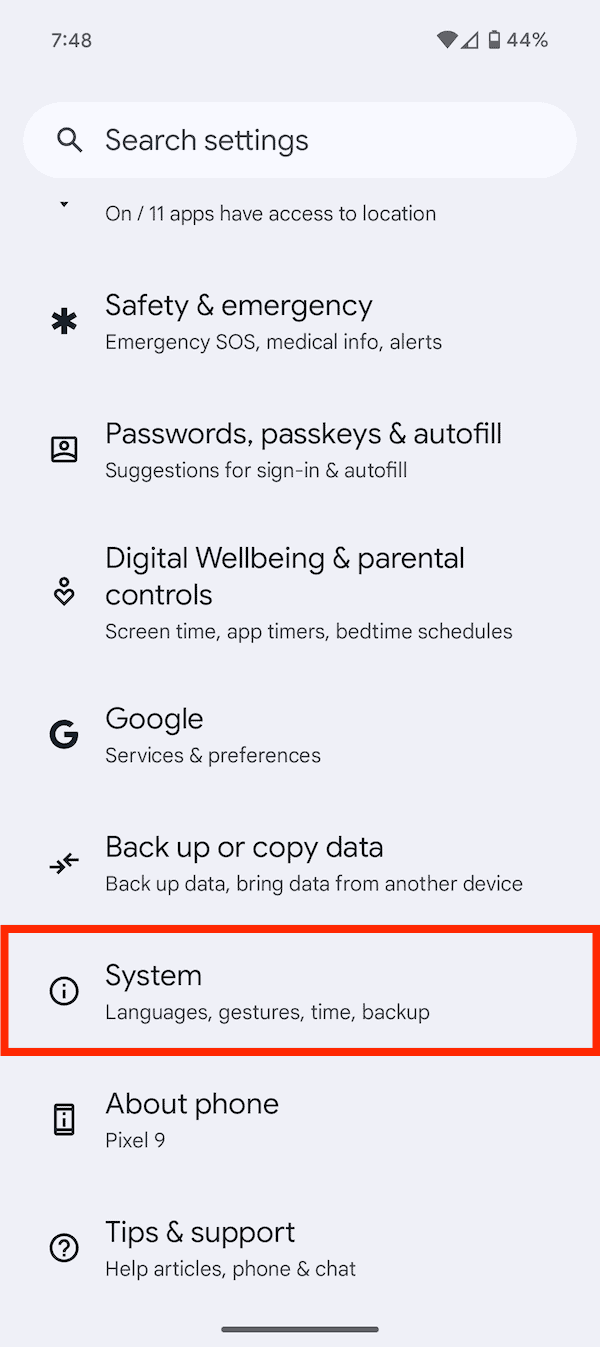
- Tagad ritiniet uz leju un pieskarieties Atiestatīt opcijas.
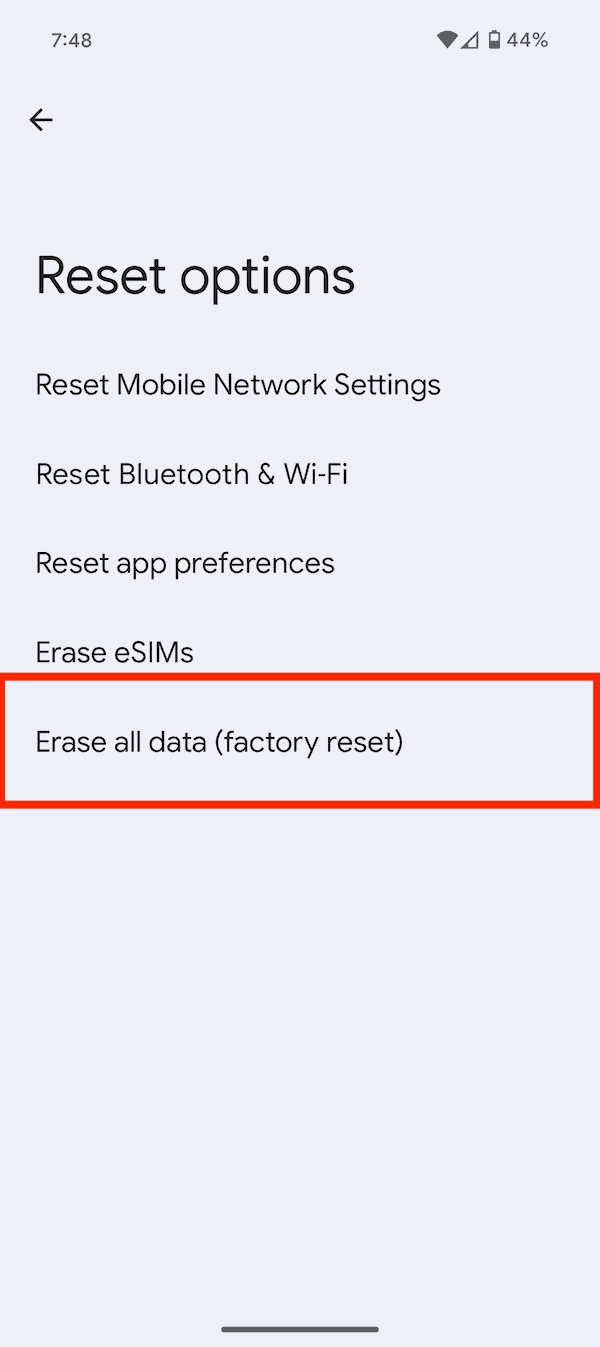
- Šeit jūs redzēsiet dažas iespējas, kuras varat izmēģināt, ja tālrunī novēršat problēmas. Pretējā gadījumā pieskarieties “Dzēst visus datus (atiestatīt rūpnīcas datus)“.
- Pēc tam pieskarieties “Dzēst visus datus” ekrāna apakšējā labajā stūrī. Šajā ekrānā tiek parādīti visi konti, kuros esat pierakstījies, un tie tiks noņemti.
- Ja jums ir bloķēšanas ekrāna parole, PIN vai kombinācija, jums tas tiks lūgts ievadīt tūlīt. Tas tiek darīts, lai pārliecinātos, ka pieprasāt ierīces rūpnīcas datu atiestatīšanu.
- Tagad pieskarieties “Dzēst visus datus” atkal.
- Jūsu tālrunis tagad tiks restartēts un sāks dzēst visus datus. Pēc dažām minūtēm tā tiks atsāknēta, tāpat kā dienā, kad iegādājāties ierīci.
Tas arī viss. Tieši tik vienkārši ir iespējams atiestatīt Google Pixel 9 viedtālruņa rūpnīcas iestatījumus.
