

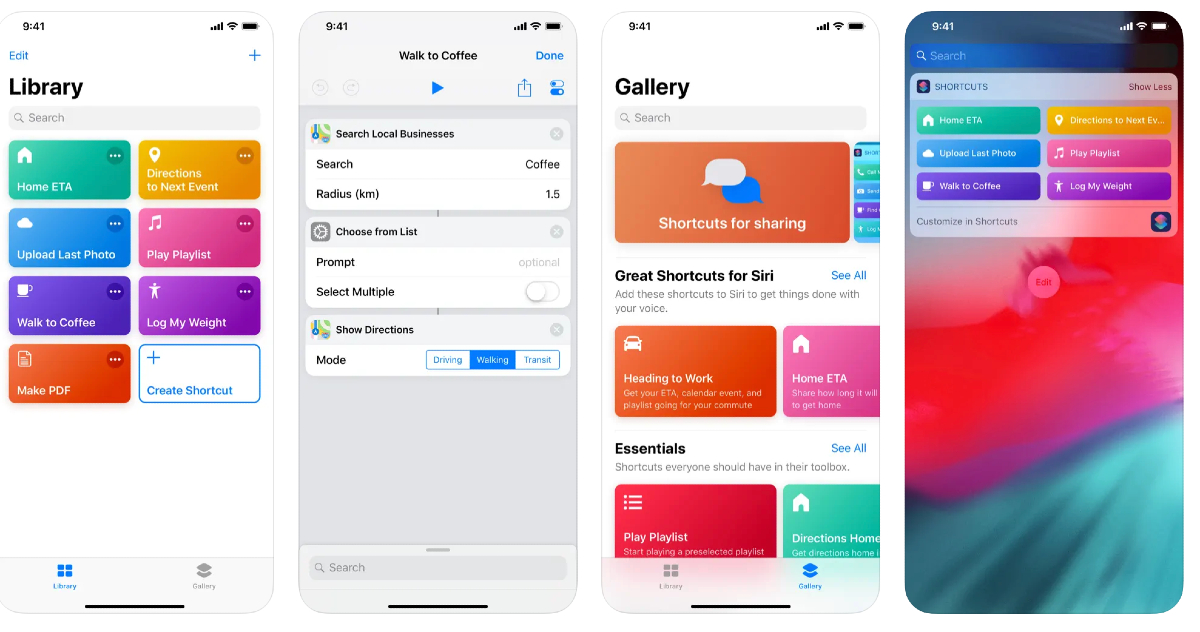
The Īsceļu lietotne Tas ir vienkāršs veids, kā paveikt lietas ar savām lietotnēm. Tas ir veids, kā izveidot saīsni ar iespēju izveidot funkciju, kurā jūs glābjat sevi no vairāku darbību veikšanas. Daudziem lietotājiem tas ir rīks, ko viņi var izmantot, izmantojot savu iPhone.
Tas ir ļoti noderīgi, ja Mēs zinām, kā to pareizi ieprogrammēt. Varat izveidot darbību, lai apvienotu vairākas darbības un izveidotu saīsni. Ja vēlaties, ir iespēja apvienot vairākas lietotnes, lai tās mijiedarbotos un ar pakalpojumiem internetā.
Kas ir saīsne un kam tas paredzēts?
Īsceļš mūsu tālrunī un iOS sistēmā Tas ļauj mums izveidot ātrākus uzdevumus. Tas tiek darīts, izmantojot lietojumprogrammu “Īsceļi”, kas ir veids, kā ātri izveidot vairākas darbības. To var pielāgot pēc jūsu vēlmēm vai izmantot dažus no tālāk aprakstītajiem.
Jaunas funkcijas lietotnē Īsceļi
Ir dažādas funkcijas, kuras var izmantot, lai atvieglotu dažus uzdevumus. Darbības tiek veidotas kā īsceļa pamatelementi, ar konkrētu uzdevumu. Daži no tiem, iespējams, aktivizē akumulatora taupīšanas režīmu vai sūta ziņojumu.
Izveidojiet taimeri
Ar šo saīsni mēs varam iestatiet taimeri lai apturētu jebkuru notiekošo atskaņošanu, mūsu iestatītajā laikā un dienā.
- Mums jādodas uz pieteikumu Īsceļi mūsu iPhone.
- Mēs piekļūstam cilnei Automatizācija.
- Mēs nospiežam pogu + simbols un mēs izvēlamies “Izveidot personīgo automatizāciju”. Varbūt jūs jau esat nodarbojies ar personālo automatizāciju.
- Mēs piekļūstam cilnei Dienas laiks.
- Mēs izvēlamies laiku un veidu kuras atskaņošanu vēlamies pārtraukt, pēc tam pieskaras Next.
- Jums ir jānoņem atzīme “Pieprasīt apstiprinājumu”.
- Spēlējam iekšā “Nepieprasīt” un mēs nospiežam Labi.
Kā izveidot PDF
- Mēs ievadām pieteikumu Īsceļi.
- Apakšā mēs piekļūstam galerijai.
- Augšpusē tiek parādīts meklēšanas lodziņš. Mēs rakstījām PDF.
- Parādīsies saīsne ar “Izveidot PDF failu”, Mēs to atveram un pievienojam.
Pārvērtiet PNG fotoattēlu uz JPG
Ir vairāki veidi, kā pārvērst PNG fotoattēlus JPG formātā, taču mēs koncentrēsimies uz to, kā to izdarīt, izmantojot lietotni Shortcuts.
- Mēs ievadām pieteikumu Īsceļi un mēs izveidojam saīsni, piekļūstot + simbols no augšējā labā stūra.
- Tiks parādīts lodziņš Pievienot darbību un mēs to nospiežam.
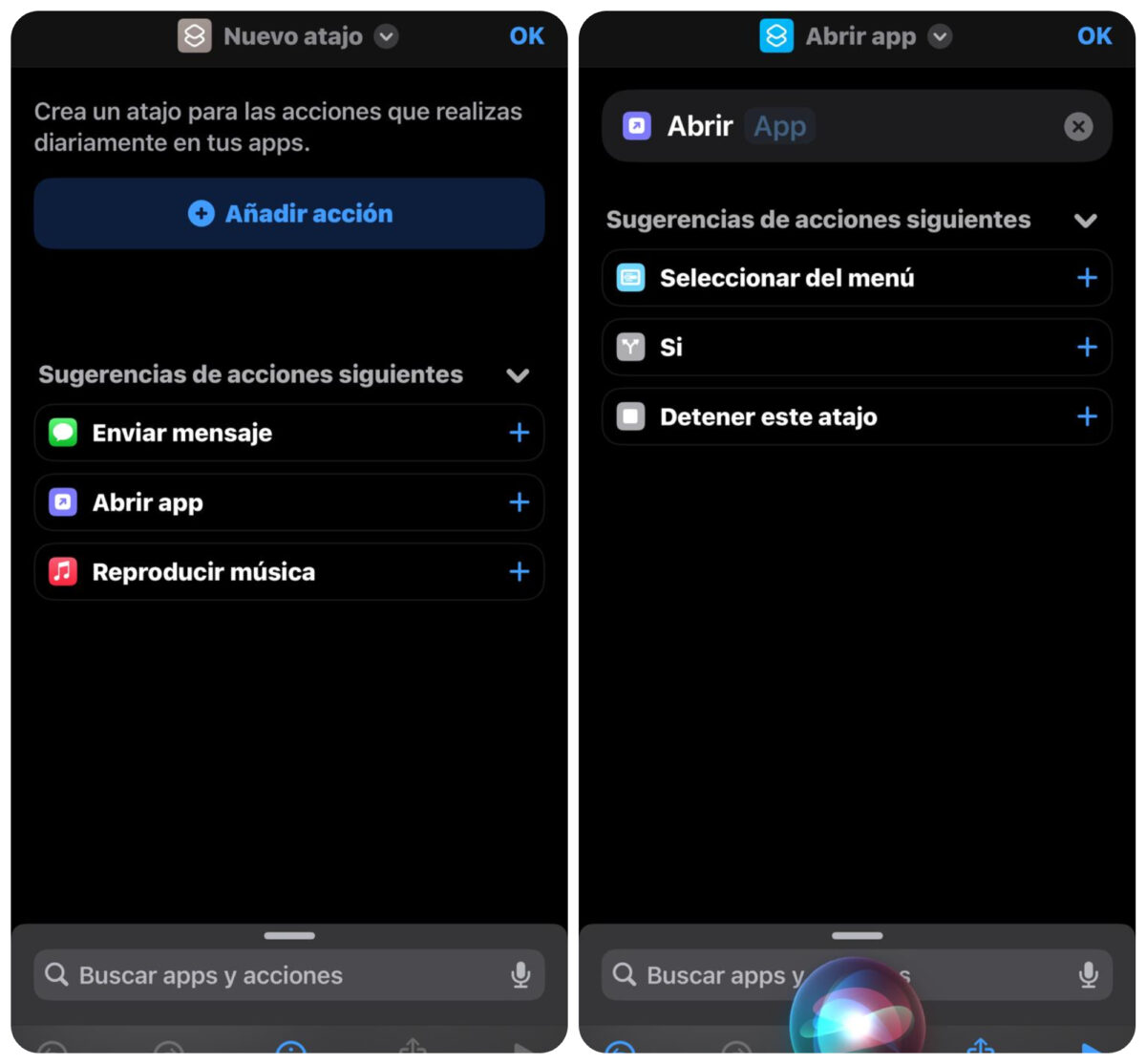
- Mēs piekļūstam Lietotņu lodziņš. Visas lietojumprogrammas tiks izvietotas.
- Mēs meklējam pieteikumu Fotogrāfijas un mēs nospiežam.
- Mēs meklējam kastīti Izvēlieties fotoattēlus un mēs nospiežam.
- Jums ir jāaktivizē blakus esošais slēdzis Izvēlieties dažādi elementi.
- Mēs taisam noklikšķiniet uz + lai sāktu darbības pievienošanu.
- Darbības zem ekrāna tiks parādītas vēlreiz.
- Mēs meklējam sadaļu Fotogrāfijas un mēs piekļūstam Konvertēt attēlu.
- Izvērsiet attēla konvertēšanas procedūru (noklikšķinot uz Rādīt vairāk). Atlasiet izvadi un norādiet, vai vēlaties saglabāt metadatus.
Kā izveidot mapes īsceļu saglabāšanai?
Īsceļus var sakārtot pēc kategorijām, vienmēr personalizētā veidā. Šīs mapes var atrast šajā apgabalā Mapes no ekrāna Īsceļi. Kad atlasīts “Visi īsceļi” Visas pielāgotās mapes ir redzamas dažādās sadaļās.
- Mēs ievadām pieteikumu Īsceļi un mēs piekļūstam bultiņa < ekrāna augšējā kreisajā stūrī.
- Mēs pieskaramies zīmējumam Fails.
- Mēs izveidojam nosaukumu mapei.
- Ikonu rindā mēs atlasām vienu, kas to attēlo.
- Mēs pieskaramies Pievienot.
Izveidojiet lietojumprogrammu saīsnes
Mēs pievienosim lietojumprogrammām īsceļus, lai izveidotu saīsnes ar ikonām, kuras mēs pielāgosim pēc saviem ieskatiem.
- Mēs ievadām pieteikumu Īsceļi un noklikšķiniet uz + poga lai izveidotu jaunu saīsni. Mēs to atrodam augšējā labajā stūrī.
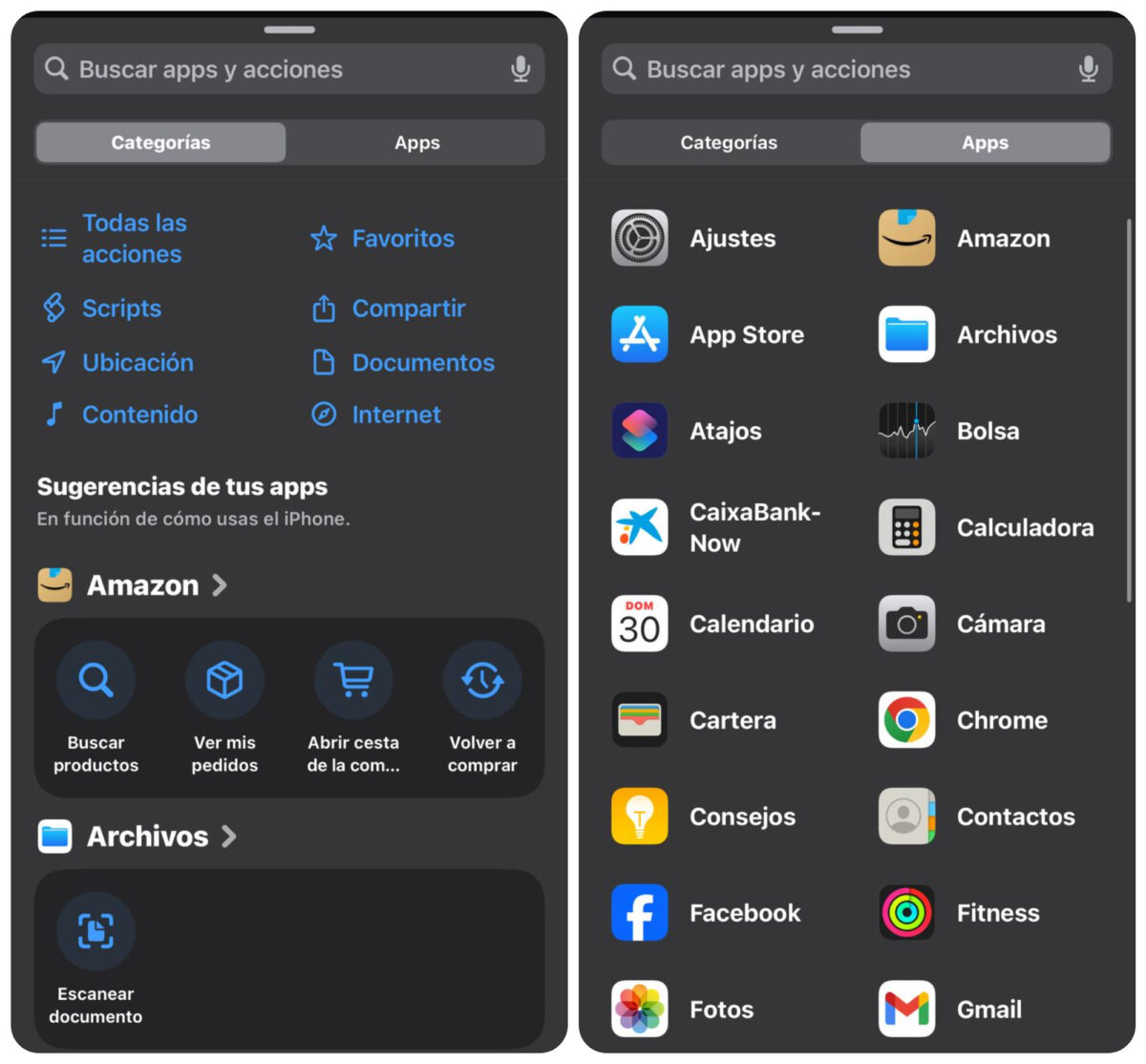
- Mēs izvēlamies parādīto opciju “Atvērt lietotni”. Citās versijās tas atrodas pogas iekšpusē “Pievienot darbību”.
- Nākamajā ekrānā redzēsit, ka tiek parādīts lodziņš ar vārdiem Atveriet un App. Mēs noklikšķiniet uz lietotne.
- Tiek parādīts ekrāns ar visām lietojumprogrammām. Mēs izvēlamies lietotni, kuru vēlamies izmantot kā saīsni, mēs varam arī meklēt lietotni meklētājprogrammā.
- Varat nosaukt šo piekļuvi ar citu nosaukumu. Mēs noklikšķinām uz tā un opcijas “pārdēvēt”, lai piešķirtu tai nosaukumu. (Parasti tiek izmantots tāds pats nosaukums kā lietotnei).
- Tajā pašā ekrānā, kuru iepriekš rādījām ar roku, lai pārdēvētu, mēs meklējam opciju “Pievienot sākuma ekrānam”.
- Jūs tiksit novirzīts uz citu jaunu ekrānu, kurā varēsit izvēlēties ikonu un īsceļa nosaukumu. Šīs ikonas krāsu var mainīt vai izvēlēties ekrāna apakšā piedāvātās ikonas.
- Ja vēlaties personalizētu attēlu, jums tas ir jādara izvēlieties attēlu ikonu lai piekļūtu saviem saglabātajiem fotoattēliem.
- Kad tiek piedāvāts visa priekšskatījums, mēs piekļūstam pogai Pievienot kas atrodas ekrāna augšējā labajā stūrī.
- Pēc tam ikona tiks pievienota darbvirsmai, kurā ir izveidota minētā saīsne.
