
Visu savu paroļu pārvaldīšana no iPhone var šķist izaicinājums, it īpaši, ja esat viens no tiem, kas katram pakalpojumam izmanto drošas un atšķirīgas paroles. Tomēr Apple ir izstrādājis visu ekosistēmu, kas paredzēta, lai visu laiku atvieglotu jūsu dzīvi un aizsargātu jūsu personisko informāciju. Pat ja tā, daudzi cilvēki nezina visas iOS piedāvātās funkcijas un trikus, lai padarītu paroļu pārvaldību kaut ko ātru, drošu un, pats galvenais, daudz vienkāršāk, nekā jūs iedomājaties.
Šajā rakstā jūs atklāsiet cKā pārvaldīt paroles savā iPhone Lai saglabātu, konsultētos, rediģētu un aizsargātu paroles gan lietotnēs, gan tīmekļa lapās. Turklāt jūs zināt papildu rīkus, piemēram, iCloud KeyChain, Google paroļu pārvaldnieku un piekļuves atslēgas, visi sīki izskaidroti un praktiski piemēri. Ja esat viens no tiem, kas joprojām norāda paroles brīvos dokumentos vai arī jums ir grūti atcerēties, kur jūs turējāt Netflix, turpiniet lasīt, jo tas jūs interesē.
Kāpēc ir svarīgi pārvaldīt paroles savā iPhone?
Katram kontam ir svarīgi izmantot spēcīgas un unikālas paroles, taču visu atcerēšanās var būt īsts murgs. IPhone palīdz jums droši saglabāt akreditācijas datus un sinhronizē tos visās jūsu Apple ierīcēs Paldies iCloud KeyChain. Tādējādi ir pietiekami, lai atbloķētu mobilo tālruni ar sejas ID, pieskāriena ID vai kodu, lai piekļūtu visām atslēgām, aizpildītu automātiskas formas un baudītu daudz mainīgāku un drošāku tiešsaistes pieredzi.
Kā darbojas iPhone iPhone KeyChain

Viņš ICloud KeyChain Apple galvenais rīks ir paroles, sesijas un sensitīvu datu saglabāšana. Tās konfigurācija un lietošana ir vienkāršāka, nekā šķiet:
- Pieeja Iestatījumi Un pieskarieties savam profilam.
- Ieiet Icloud Un atlasīt Paroles un atslēgu piekariņšApvidū
- Aktivizēt opciju ICloud KeyChain lai visas jūsu paroles tiktu droši saglabātas un automātiski sinhronizētas starp jūsu Apple ierīcēm.
Pēc aktivizēšanas katru reizi, kad piesakāties lietotnē vai vietnē no sava iPhone, jums tiks jautāts, vai vēlaties saglabāt paroli. Tādējādi nākamreiz, kad vēlaties ievadīt, informācija parādīsies automātiski, neļaujot jums to ierakstīt manuāli.
Ja esat iOS18 lietotājs, mēs atstājam jums šīs ziņas par to, ko jūs iekļausit: iOS18 būs noteikta paroles lietotne.
Saglabājiet paroles lietotnēs un tīmekļa lapās
IPhone saglabā ne tikai Safari paroles, bet arī no visām jūsu lietojumprogrammām. Ievadot jaunu paroli jebkurā lietotnē, ierīce jums jautās, vai vēlaties to saglabātApvidū Ja jūs pieņemat, šī atslēga tiks saglabāta atslēgu piekariņā un pieejama visās jūsu ierīcēs, kas savienotas ar jūsu Apple ID.
Tīmekļa lapu gadījumā Safari darbojas līdzīgi: ievadot piekļuves datus, tas piedāvā jums iespēju saglabāt paroli. Apple var pat ģenerēt drošas paroles, kas automātiski pielāgotas katra pakalpojuma prasībāmtāpēc jums nav jāsarežģī domāšana par sarežģītām kombinācijām. Pietiks, lai pieņemtu ieteikumu, un sistēma to atcerēsies jums.
Kā redzēt, rediģēt vai novērst paroles, kas saglabātas iPhone
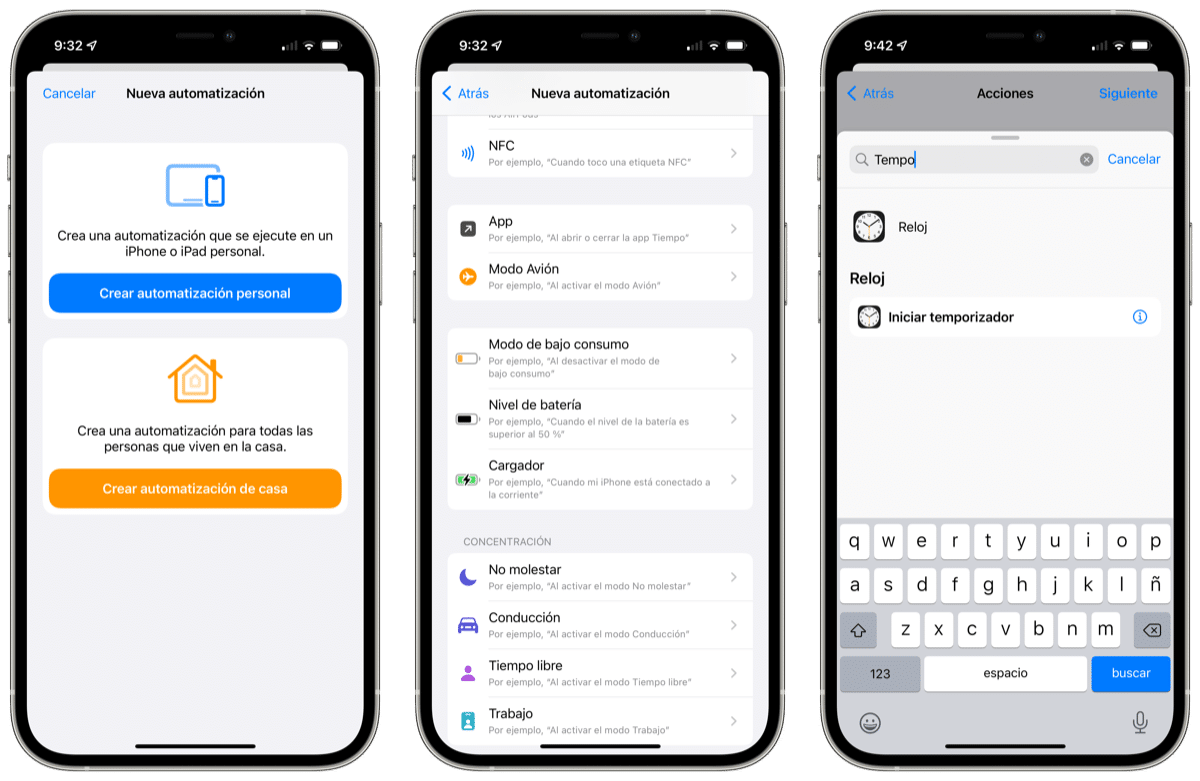
Vai vēlaties konsultēties ar konkrētu paroli, vai arī jums tā ir jāatjaunina? Jums vienkārši jāveic dažas vienkāršas darbības:
- Atveriet lietotni Iestatījumi un nolaisties ParolesApvidū
- Atbloķējiet piekļuvi ar sejas ID, pieskāriena ID vai personīgo kodu.
- Sarakstā jūs redzēsit visus kontus un vietnes, kurām esat saglabājis paroles. Jūs varat izmantot meklētājprogrammu, lai atrastu nepieciešamo.
- Noklikšķinot uz jebkura no tiem, jūs varat redzēt lietotāju, paroli (paslēpta pēc punktiem, bet redzami, ja vēlaties), rediģējiet datus vai izdzēsiet tos, ja vairs nevēlaties tos saglabāt ierīcē.
- Turklāt jums ir iespēja Pievienojiet jaunas paroles manuāli Nospiežot simbolu + Augšējā daļā.
Papildu vadība: saistītās piezīmes, kategorijas un kopīgas grupas
Papildus lietotāju un paroļu glabāšanai, sistēma to atļauj Asociētās piezīmes Katram kontam (piemēram, atbildes uz drošības jautājumiem, PIN kodi, atkopšanas informācija utt.). Lai rediģētu vai konsultētos ar šīm piezīmēm, jums vienkārši jāatver vēlamā parole un noklikšķiniet uz lauka PakāpesApvidū
Ar jaunākajām iOS versijām ir iespējams organizēt paroles Kopīgas kategorijas vai grupasatvieglojot tā atrašanās vietu vai ļaujot dalīties ar noteiktu kontu piekļuvi radiem vai kolēģiem. Pārvietojot paroli uz koplietotu grupu, tā būs redzama tikai saderīgām un atjauninātām ierīcēm, tāpēc ieteicams nodrošināt, ka visām ierīcēm ir iOS 17 vai augstāks.
Nesen atgūt paroles
Ja izdzēsāt paroli, iPhone ir pagaidu atkritumu tvertne. Lietotnē parole, meklējiet sadaļu “Nesen likvidēts”Apvidū Ja izmantojat iOS 17 vai iepriekšējo versiju, jūs to atradīsit korekcijās> Paroles> Nesen novērst. Šeit jūs varat atjaunot jebkuru paroli, kas tiek likvidēta pēdējās dienās, tāpēc nekas nekavējoties netiek zaudēts.
Pašatrāts: kā tas darbojas un kā to konfigurēt
Funkcija Pašpilnīgas paroles Tā ir viena no lielajām iOS priekšrocībām. Apmeklējot vietni vai atverot lietotni, kurā esat saglabājis akreditācijas datus, iPhone automātiski tos ievieš pēc autentificēšanas ar sejas ID, pieskāriena ID vai kodu. Lai pielāgotu šo funkciju:
- Pieeja Iestatījumi> Paroles> Paroles opcijasApvidū
- Aktivizēt vai deaktivizēt iespēju Paroles autorība Atbilstoši jūsu vēlmēm.
- Ja nevēlaties, lai noteiktas paroles tiktu automātiski nobrauktas, varat arī pārvaldīt katru piekļuvi atsevišķi no šī ekrāna.
Turklāt jūs varat pievienot ārēju aizpildītāju piegādātājus, piemēram, Google paroles pārvaldnieku vai NordPass tipa specializētas lietotnes, integrējot tās sistēmā un izvēloties, kuras vēlaties izmantot kā iepriekš noteiktu.
Kā izmantot Siri, lai konsultētos ar parolēm?

Mākslīgais intelekts Siri Tas arī palīdz pārvaldīt paroles. Jūs varat atbloķēt savu iPhone un pateikt “Hei Siri, parāda manas paroles” Vai arī, ja jums jākonsultējas ar konkrētu atslēgu, pajautājiet jums ar balsi: “Kāda ir mana parole?”Apvidū Siri tieši atvērs atbilstošo paroles sadaļu pēc biometriskās autentifikācijas.
Drošības padomes: apņēmīgas paroles un ieteikumi
iOS ietver sistēmu Drošības ieteikumi Kas analizē jūsu paroles, meklējot iespējamās problēmas. No Iestatījumi> Paroles> Drošības ieteikumi Varat aktivizēt opciju “Attieciet apņēmīgas paroles”. Tādējādi, ja kāda no jūsu atslēgām parādās publiskās noplūdēs vai ir pārāk vāja/atkārtota, jūs saņemsit brīdinājumu, lai to mainītu pēc iespējas ātrāk.
Šī funkcija ir būtiska, lai jūsu informācija būtu drošība, jo tā automātiski nosaka, vai jūsu akreditācijas dati ir pakļauti drošības spraugā. Turklāt jūs varat veikt periodiskas pārbaudes, lai atrastu un atjauninātu pārkāptās paroles.
Citas alternatīvas: Google paroles pārvaldnieks un ārējās lietotnes
Ja papildus Apple sistēmas izmantošanai jūs vēlaties pārvaldīt paroles ar ārējiem pakalpojumiem, Google paroļu pārvaldnieks Tā ir ļoti pilnīga un iOS saderīga iespēja. Jūs to varat viegli aktivizēt, izveidojot hromu kā pašnodrošinātu piegādātāju no iestatījumiem> Paroles> Pašrefreshing paroļu un izvēloties hromu. Tādējādi visi jūsu Google kontā saglabātie akreditācijas dati būs pieejami jebkurā lietotnē vai tīmeklī, jums būs jāizvēlas Chrome tikai tad, kad iesākaties pieteikties.
Google pārvaldnieks arī veic automātisku paroļu drošības analīzi, ierosina izmaiņas, ja tas nosaka nepilnības un ļauj pievienot piezīmes, koplietot drošas paroles ar ģimeni un pat konfigurēt uzlabotu šifrēšanu jūsu ierīcēs. Šī integrācija reizina opcijas, it īpaši, ja ikdienā izmantojat Android, Windows un iOS.
Ir arī ārējie vadītāji, piemēram, NordPass, kas piedāvā uzlabotas vadības ierīces, automātisku robustu atslēgu ģenerēšanu un iespēju pilnībā aizmirst tradicionālās paroles, derējot par daudz drošāku biometrisko piekļuves taustiņu izmantošanu. Šīs lietotnes parasti darbojas saskaņā ar abonēšanu, taču tās var būt labs ieguldījums, ja jums ir daudz kontu un meklējat papildu kontroli pār savu digitālo drošību.
Pārvaldiet wi -fi paroles un citus sensitīvus datus
Jūs varat ne tikai saglabāt lietotnes un vietnes: Arī WiFi Networks Tie tiek glabāti jūsu iPhone un ir pieejami sadaļā Parole. Tādējādi jūs varat viegli konsultēties ar vietējā tīkla atslēgām vai droši un ātri tos dalīties ar citām ierīcēm.
Un, ja jums ir jāsaglabā cita sensitīva informācija (PIN, drošības jautājumi, atkopšanas kodi utt.), Varat tos pievienot kā drošas piezīmes, kas saistītas ar katru kontu paroles lietotnē.
Kā novērst, eksportēt vai koplietot paroles
Dzēst paroles ir tikpat vienkāršas kā to rediģēšana: vienkārši atlasiet kontu un noklikšķiniet NovērstApvidū Turklāt no iOS vai no Google Chrome jūs varat eksportēt visas paroles, lai tās saglabātu drošā failā, un pat dalīties ar tām šifrētiem ar radiem vai uzticamiem cilvēkiem, pārliecinoties, ka neviens cits nevar viņiem piekļūt, izņemot pilnvaroto saņēmēju.
Apple ekosistēmas un labās prakses priekšrocības

Turot paroles iCloud atslēgu piekariņā, jums patiks tādas priekšrocības kā Kopējā sinhronizācija starp visām jūsu ābolu ierīcēmApvidū Nav svarīgi, vai maināt iPhone, ja jūs bieži izmantojat savu iPad vai ja daudz pārvietojaties starp Mac un Mobile; Jūsu paroles vienmēr būs pieejamas un aizsargātas saskaņā ar jūsu biometriskajiem akreditācijas datiem.
Atcerieties vienmēr atjaunināt operētājsistēmu un, kad vien iespējams, aktivizējiet divu soļu autentifikāciju. Tādējādi, ja kādu dienu jūs zaudējat piekļuvi savam galvenajam kontam, varat to atgūt, izmantojot papildu drošības informāciju.
Paroļu pārvaldīšana un aizsardzība jūsu iPhone ir tikpat ērta, kā pārliecināties, ka jums ir aktivizēts iCloud atslēgu piekariņš, izmantojiet autoru priekšrocības un konsultējieties, rediģējiet un sakārtojiet savus akreditācijas datus no korekcijām. Apple ekosistēma kopā ar papildu rīkiem, piemēram, Google Manager vai ārējām lietotnēm, piedāvā jums visus nepieciešamos risinājumus, kurus aizmirst atcerēties desmitiem atslēgu. Ja jūs arī laiku pa laikam pārskatāt drošības ieteikumus un paļaujaties uz biometrisko autentifikāciju, varat orientēties, pirkt un strādāt ar pilnīgu mieru, zinot, ka jūsu dati ir aizsargāti un vienmēr ar rokām, kad tie jums nepieciešami.
