

Uzskaitīt Mobilā tīkla pakalpojums Apple Watch Tas ir kļuvis par vienu no lielākajām Apple viedo pulksteņu atrakcijām. Šī funkcija ļauj lietotājiem savienot un paziņot jebkur, pat bez tuvumā esošā iPhone, izmantojot 4G un LTE savienojuma iespējas. Tomēr daudziem, Sākotnējā konfigurācija var radīt šaubas Un tādi jautājumi kā: cik aktīvi mobilie dati? Kādas ir prasības pēc operatora? Kādas priekšrocības piedāvā multisim vai ģimenes konfigurāciju?
Ja vēlaties padarīt savu Apple skatīties visvairāk un Ne vienmēr ir atkarīgs no mobilā tālruņaiemācieties konfigurēt un pārvaldīt mobilā tīkla pakalpojumu Tas ir būtisksApvidū Tad jums ir vispilnīgākais ceļvedis spāņu valodā ar visiem soļiem, trikiem un brīdinājumiem, kas jums jāzina, pamatojoties uz oficiālo informāciju, galvenajiem operatoriem un praktiskiem padomiem, lai izvairītos no pirmās dienas problēmām. Ejam tur ar Kā konfigurēt un izmantot mobilā tīkla pakalpojumu savā Apple WatchApvidū
Tehniskās prasības un apsvērumi pirms uzsākšanas
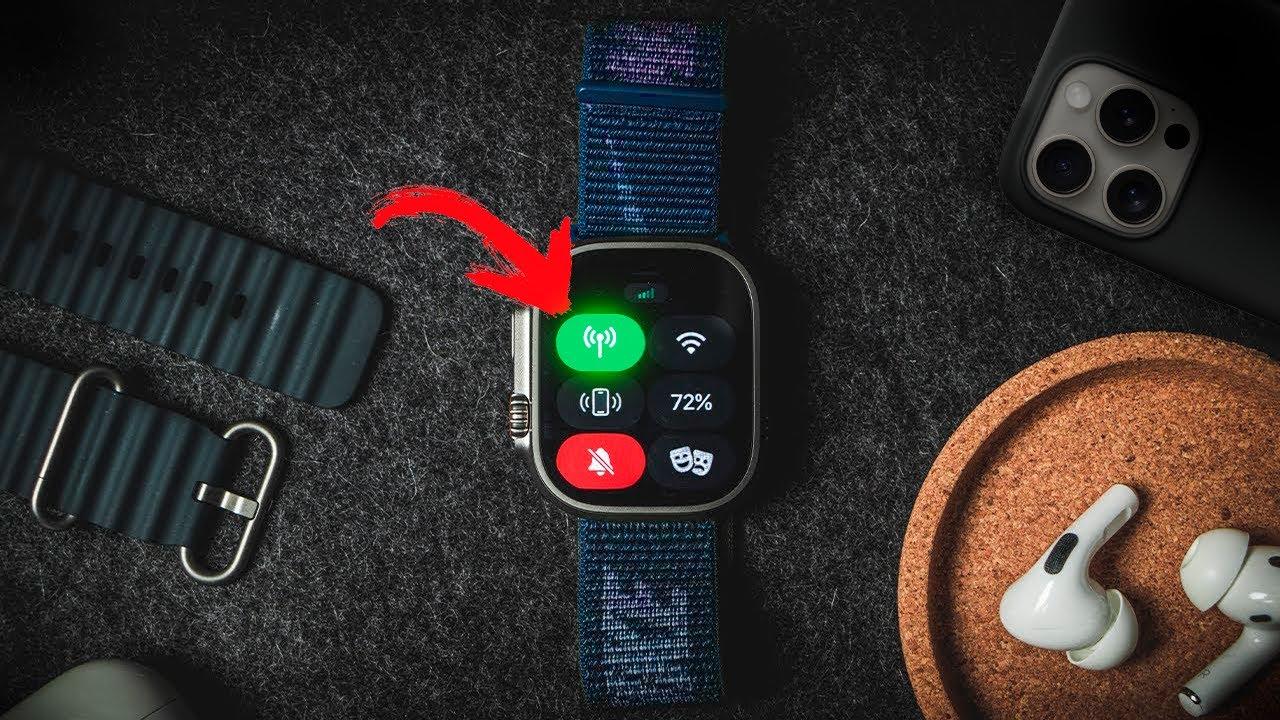
Pirms palaišanas, lai konfigurētu mobilā tīkla pakalpojumu, jums tas ir jādara Pārbaudiet noteiktas pamatprasības lai aktivizēšana tiktu veikta pareizi un jūs varat izmantot visas funkcijas:
- Saderīgs iPhone: Vismaz jums ir jāskaita ar iPhone vai aizmuguri. Turklāt ir svarīgi, lai jūs tiktu atjaunināts iOS 14 vai pārāks, lai gan daži operatori var pieprasīt jaunākas versijas uzlabotām funkcijām.
- Apple Watch ar LTE: Jūsu pulkstenim jābūt vismaz Apple Watch Series 3 (GPS + Cellular) vai augstākam. Gadījumā Ģimenes konfigurācijadaži operatori to atļauj tikai no 4. sērijas un WatchOS 7.2.
- Savietojams operators: Pārliecinieties, ka jūsu tālruņa operators piedāvā pakalpojumus Apple Watch. Spānijā Movistar, O2, Vodafone un Orange ir multisim opcijas vai “ģimenes konfigurācija”.
- Datu plāns: Tas ir nepieciešams Aktīvs mobilo datu plānsvai nu ar multisim (ar tādu pašu numuru kā iPhone), vai ar a Ekskluzīva papildu līnija Apple Watch (Ģimenes konfigurācija).
- WI -FI tīkls vai mobilais savienojums Procesa laikā iPhone, jo būs svarīgi pabeigt ESIM profila aktivizēšanu un lejupielādi.
MultisIM opcijām, piemēram, O2 vai Movistar, jums jāpārliecinās, ka jums ir papildu bezmaksas karte, vai arī jāizlaiž viena, ja tās visas tiek izmantotas. Atcerieties, ka vairums operatoru pārvalda multisim no tā oficiālā pieteikuma, un nav nepieciešams veikt zvanus, lai to nolīgtu.
Konfigurācijas iespējas: personīgā un ģimene
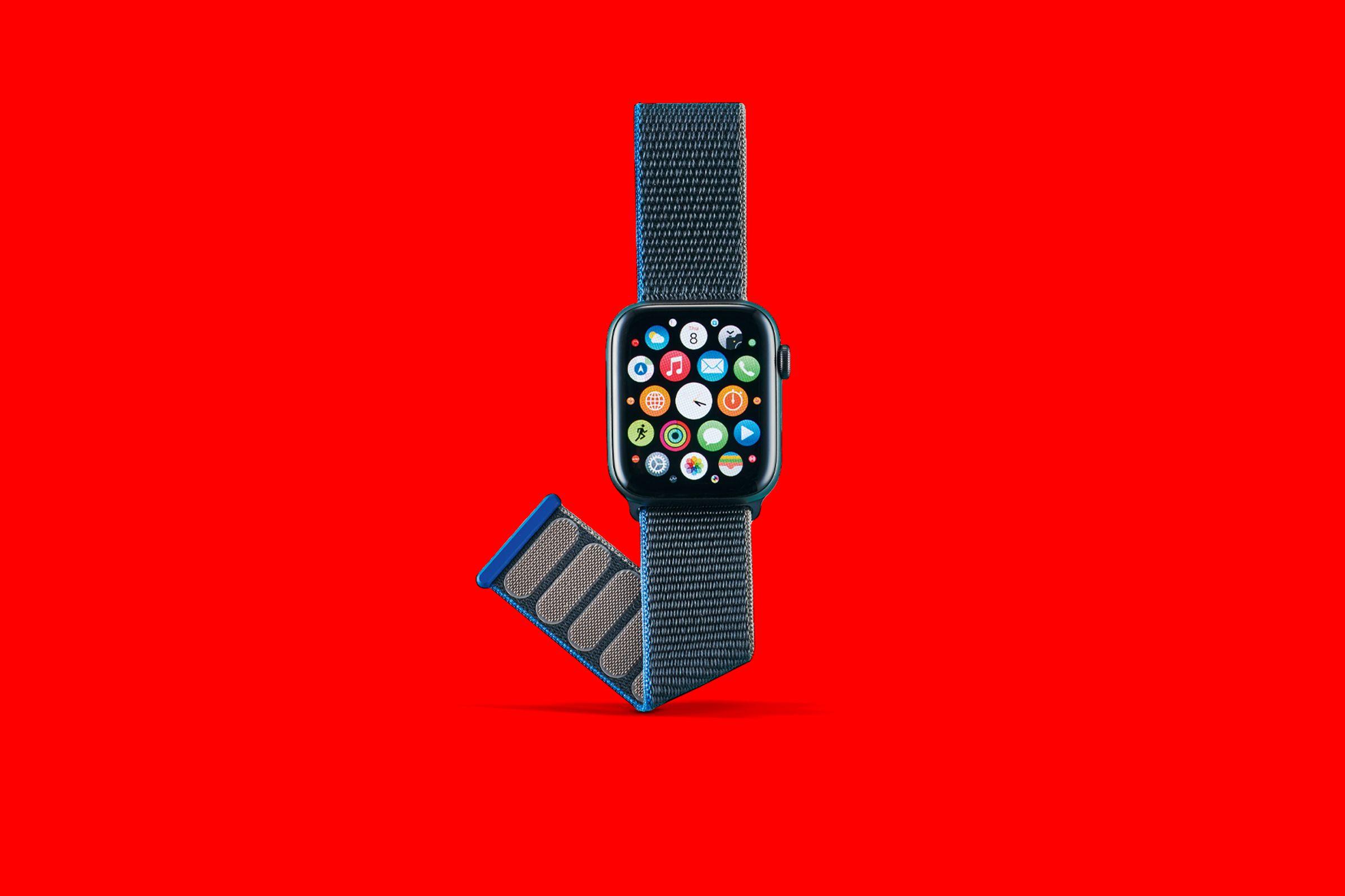
Apple Watch ļauj pēc pieprasījuma divām galvenajām mobilās savienojamības formām:
- Personīgā konfigurācija (multisim): Pulkstenis dalās ar jūsu iPhone numuru, un jūs varat veikt un saņemt zvanus, ziņojumus un paziņojumus, pat ja mobilais nav tuvu. Ļoti noderīga sportistiem vai aktīviem cilvēkiem.
- Ģimenes konfigurācija: Apple Watch ir a Pašu un neatkarīgais numursideāli piemēroti bērniem, pieaugušajiem vai ģimenei, kuriem nav iPhone. Galvenais īpašnieks var pārvaldīt ierīci no sava mobilā tālruņa.
Izvēle būs atkarīga no jūsu vajadzībām un no tā, vai operators atļauj abas kārtības. Piemēram, O2 piedāvā abus, ļaujot iPhone saistīt līniju – ja tā ir personīga, vai reģistrēt jaunu papildu līniju ģimenes konfigurācijai.
Soli pa solim: kā saistīt un aktivizēt Apple Watch ar mobilo tīklu
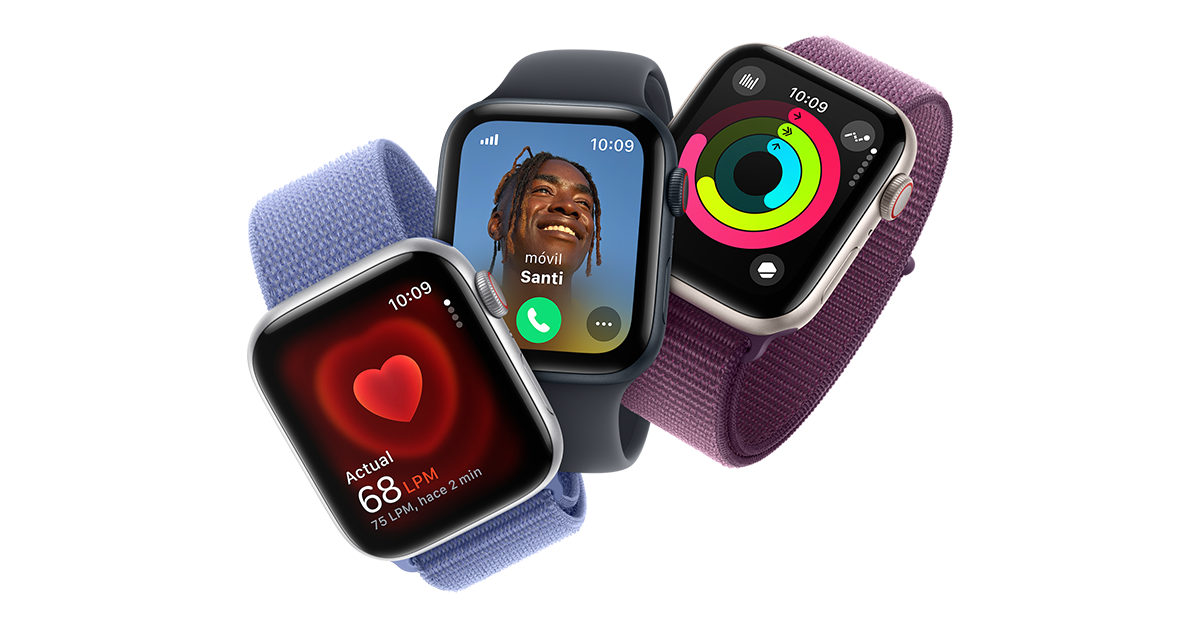
Pamata process ir ļoti līdzīgs jaunākajiem iPhone un Apple Watch operatoriem un modeļiem:
- Aktivizējiet Bluetooth Un pārliecinieties, ka iPhone ir savienots ar WI -FI vai mobilo datu tīklu.
- Iededziet Apple Watch un novietojiet to netālu no iPhone. Opcija, lai to konfigurētu, parādīsies ekrānā. Ja nē, manuāli atveriet lietotni “Watch” un noklikšķiniet uz “Sākt saiti”.
- Koncentrē pulksteņa sfēru IPhone skatītājā vai izmantojiet alternatīvo metodi, ja kamera nedarbojas, ievērojot ekrāna instrukcijas.
- Kad nāk “mobilo datu” izeja vai “šūnu dati”, atlasiet opciju, lai konfigurētu un sekotu palīgam. Jums tiks lūgts pieteikties ar operatora akreditācijas datiem (piemēram, lietotājam un parolei lietotnē MI O2).
- Pēc identifikācijas, Pieņemiet noteikumus un apstipriniet virtuālā SIM pieņemšanu darbā (ESIM) Par pulksteni. Pagaidiet, līdz profila izlāde un aktivizēšana beidzas – tas var aizņemt vairākas minūtes.
- Pārbaudiet, vai parādās pulkstenis pārklājuma simbols ar operatoruApvidū Dažos gadījumos “Movistar” var parādīties pat tad, ja esat O2, lai koplietotu tīklu.
Ja opcija “Konfigurēt mobilos datus” parādās atspējota, restartējiet savu iPhone un atkārtojiet procesu. Neaizmirstiet, ka Apple Watch ir jābūt saderīgai WatchOS versijai, parasti jaunākajai, lai izvairītos no kļūdām.
Mobilā datu plāna pārvaldība un administrēšana
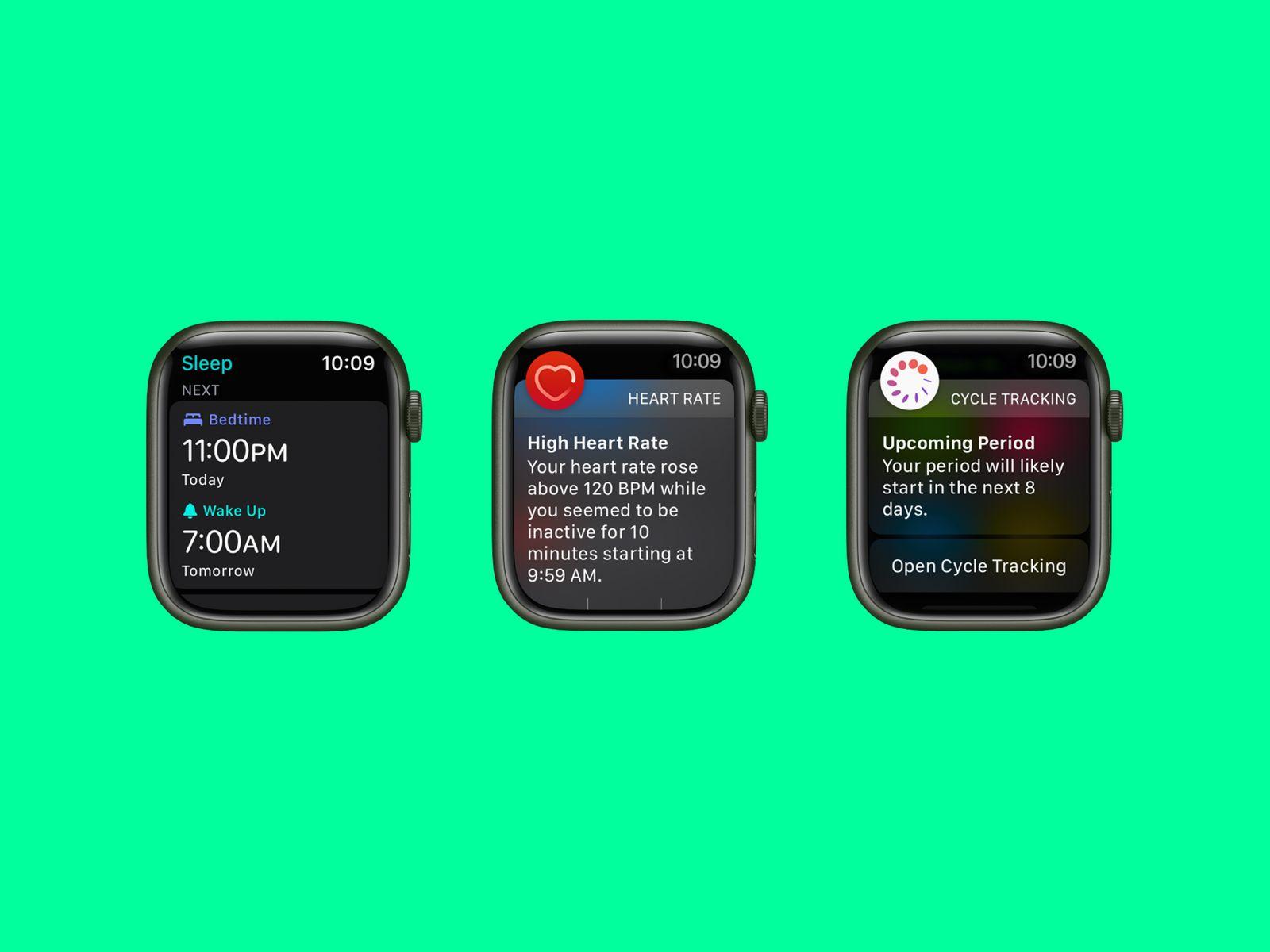
Kad mobilā savienojamība ir aktivizēta, jūsu Apple Watch izmantos priekšrocības Visu laiku labākais tīkls:
- Tas vispirms savienojas ar iPhone Ja tas ir tuvu un tam ir pārklājums.
- Ja nē, izmantojiet Wifi iepriekš konfigurēts iPhoneApvidū
- Un, ja ir vai nu wifi, izmantojiet Mobilais savienojums izmantojot konfigurētu ESIM.
Jūs varat pārvaldīt līniju un plānot no lietotnes “Watch” iPhoneApvidū Lai to izdarītu, ievadiet cilni “My Watch”> “mobilie dati” un konsultējieties ar sadaļu Datu izmantošana. Ļoti praktiski, ja vēlaties kontrolēt ikmēneša izdevumus un izvairīties no pārsteigumiem par likumprojektu.
Apple Watch konfigurācija un pārvaldība ģimenes locekļiem
Viens no lieliskajiem pēdējo gadu jaunumiem ir bijusi “ģimenes konfigurācija”, ko Apple tagad zvana Apple Watch jūsu bērniemApvidū Šī funkcija ļauj Mājsaimniecības loceklis bez sava iPhone baudiet savu Apple Watch ar mobilo tīklu:
- Sākotnējās konfigurācijas laikā atlasiet, ka Apple Watch būs paredzēts ģimenes loceklim.
- Izvēlieties Pievienot to mobilo datu plānam, kas pārvaldīts, ja operators to atļauj.
- Ja mobilo datu opcija neparādās pirmajā mēģinājumā, varat to izdarīt vēlāk no galvenā iPhone lietotnes pulksteņa, izvēloties pulksteni “All Watches” un pēc tam ievadot “mobilos datus”.
- Veiciet operatora darbības. Lai pabeigtu procesu, var būt nepieciešams sazināties ar klientu apkalpošanu.
Šī modalitāte ļauj vecākiem vai aizbildņiem visu laiku zināt Lietotāja atrašanās vieta un aktivitātekā arī pielāgojiet kontaktus vai funkcijas jūs varat izmantot.
Kā mainīt, pārsūtīt vai izdzēst mobilos datu plānus
Ja jūs nolemjat mainīt operatoru, nomainiet Apple Watch vai pārsūtīt ESIM uz citu ierīci, procedūra ir vienkārša:
- Atveriet Apple Watch lietotni Uz iPhone.
- Ievadiet cilni “My Watch” un nospiediet “mobilos datus”.
- Ja jūs vairs nevēlaties izmantot pašreizējo ESIM, izslēdziet plānu (opcija pieejama pārvaldības ekrānā).
- Ja jūs sākat jaunu Apple Watch, reģistrējiet to un konfigurācijas laikā atlasiet Pakalpojuma pārsūtīšanai “Konfigurēt mobilos datus” vai “Pievienot datu plānu”.
- Daži operatori to atļauj automātiski pārsūtīt esošo plānu No lietotnes citi prasa, lai jūs sazinātos ar klientu apkalpošanu.
Ja jūs izdzēsāt ESIM profilu, izmantojot multisim pārvaldību, jūs tikai novēršat pulksteņa konfigurāciju; Līnija paliek aktīva līdz centieniem ar operatoru.
Starptautiskā viesabonēšana un citas uzlabotas funkcijas
Apple Watch 5. sērija un sekojošā Apple Watch SE un Ultra ar WatchOS 9.1 vai jaunāku atbalstu atbalsta Starptautisko mobilo datu viesabonēšanabet jums jāpatur prātā dažas detaļas:
- Pārbaudiet, vai jūsu operators un plāns kopš tā laika atzīst gan apjoma, gan datu viesabonēšanu Apple Watch Ne visi to atļaujApvidū
- Lai apstiprinātu cenas un pārklājumu, jums jāpievieno pulkstenis sava iPhone – padomes viesabonēšanas plānam.
- Jūs varat aktivizēt maršrutu no Apple Watch: tas ievada “Iestatījumi”, atlasīt “mobilie dati” un pēc tam aktivizēt “datu viesabonēšanu”.
Atcerieties, ka pieejamību, pārklājumu un likmes nosaka jūsu operators, tāpēc pirms ceļojuma vienmēr konsultējieties.
Triki un ikdienas lietošanas padomi Apple Watch savienotam
- Atstājiet datus aktivizētus tikai tad, kad jums tie ir nepieciešami, kopš tā laika Viņi patērē vairāk akumulatora Ka izmantošana, izmantojot Bluetooth vai WiFi.
- Ja jums ir šaubas par aktīvo savienojumu, pārbaudiet mobilā tīkla ikonas krāsu (zaļš norāda datu izmantošanu, baltu savienojumu ar iPhone).
- Saņemt SMS, MMS vai trešās daļas lietotņu paziņojumi Pulkstenī ar mobilajiem datiem saistītais iPhone ir jāgaismo un jāpievieno mobilajam tīklam vai WI -FI.
- Ja iPhone izmantojat dubultā SIM, daži Apple Watch modeļi ļauj izvēlēties datu līniju no iestatījumiem.
- Dažu lietotņu atjauninājumiem var būt nepieciešama iPhone tuvumā, lai pabeigtu smagas izlādes vai lielas sinhronizācijas.
Ja jebkurā laikā jums ir jāatrisina multisim, jums tas būs jādara, zvanot operatoram. ESIM profila izdzēšana no pulksteņa tikai atvieno ierīci, bet papildu līnija joprojām ir aktīva uzņēmuma sistēmā.
Ko darīt, saskaroties ar biežām problēmām vai šaubām?
- Pirms konfigurācijas uzsākšanas vienmēr atjauniniet gan iPhone, gan Apple Watch uz jaunāko pieejamo versiju.
- Restartējiet abas ierīces, ja kāda opcija parādās novājināta vai nereaģē.
- Ja process iestrēgst ESIM profila aktivizācijas vai lejupielādes ekrānā, pārbaudiet pārklājumu, mēģiniet vēlreiz vai sazinieties ar operatora atbalstu.
- Lai iegūtu jebkuru papildu multisim pārvaldību (līnijas maiņa, bloķēšana utt.), Izmantojiet oficiālo operatora lietotni vai zvaniet pilnvarotam klientu apkalpošanai.
Mobilā tīkla tehnoloģija Apple Watch piedāvā lielāku brīvību, drošību un komfortu gan personīgai, gan ģimenes lietošanai. Pēc šīs rokasgrāmatas ļaus jums efektīvi aktivizēt un pārvaldīt datu plānu, kontrolēt izdevumus un maksimāli izmantot uzlabotās funkcijas. Galvenais ir iekšā Izvēlieties atbilstošo režīmu, izpildiet pareizās darbības un konsultējieties ar operatoru, ņemot vērā visas šaubasApvidū
