
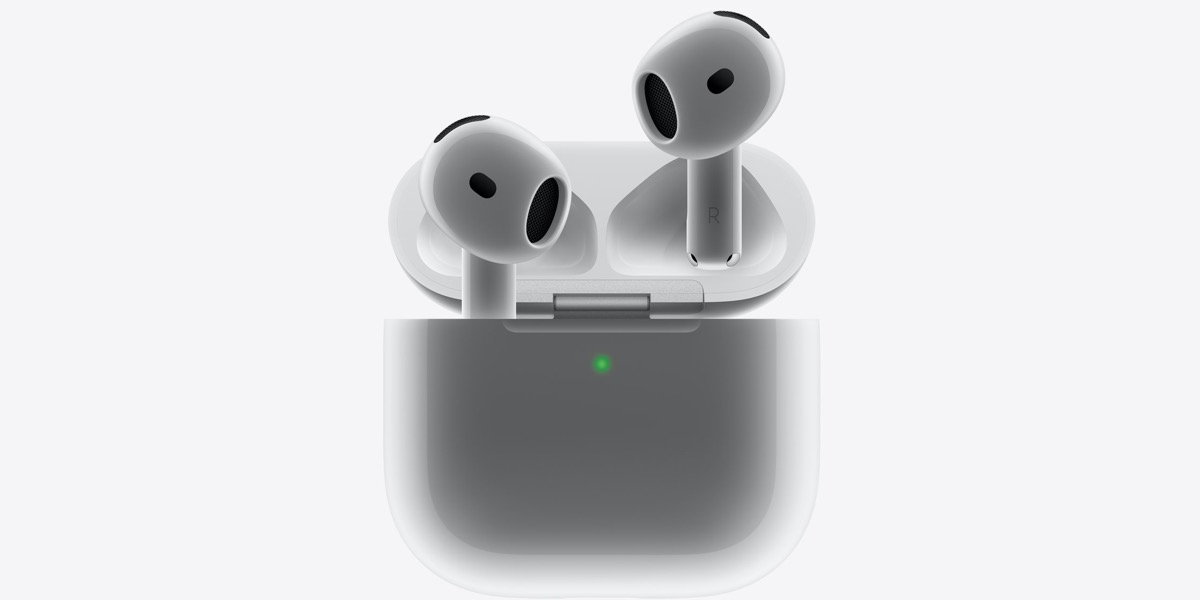
Apple ir vienkāršojis savu ierīču izmantošanu, atvieglojot AirPods automātiskos atjauninājumus, taču mēs nezinājām, kas jādara, lai tās būtu atjauninātas ar jaunāko programmaparatūru. Apple pārliecināja, ka process ir automātisks un, visbeidzot, pirms dažām stundām, Jūs esat atjauninājis savu atbalsta lapu ar darbības, lai atjauninātu AirPOD programmaparatūru, Kaut kas, ko lietotāji bija apgalvojuši gadus. Tālāk mēs jums pastāstām, kā vienkāršā veidā instalēt jaunās programmaparatūras versijas.
Kā atjaunināt AirPod programmaparatūru?
Viņš Programmaparatūra Tā ir galvenā sastāvdaļa, kas diktē AirPods aparatūras izturēšanās un darbībaApvidū Apple parasti sāk regulārus atjauninājumus, lai uzlabotu savienojamību, pievienotu jaunas funkcijas vai pareizas nelielas kļūdas. Faktiski jauna beta versija AirPods Pro 2. Tomēr, lai šie atjauninājumi būtu instalēti pareizi, ir jāatbilst noteiktām pamatprasībām, un tas ir tas, ko Apple ir izlaidis pirms dažām stundām.

Apple ir izstrādājis sistēmu, kas automātiski veic programmaparatūras atjauninājumus atbilstoši apstākļi ir klāt. Tas notiek Šādos apstākļos:
- AirPods jābūt viņu slodzes korpusā.
- Lieta ir jāpievieno barošanas avotam vai nu ar kabeli, vai bezvadu slodzes pamatni.
- Ir nepieciešams, lai AirPods tiktu sinhronizēti ar tuvu iOS ierīci.
Faktiski Apple mūs iezīmē Soļi, kas jāveic Lai atjauninātu:
- Pārliecinieties, vai jūsu AirPod atrodas jūsu iPhone, iPad vai Mac Bluetooth sasniedzamā vietā, kas ir savienota ar Wi-Fi.
- Novietojiet AirPods uz kravas korpusa un aizveriet vāku.
- Pievienojiet slodzes kabeli ar slodzes korpusu un pēc tam pievienojiet otru kabeļa galu ar USB lādētāju vai portu.
- Saglabājiet slēgtas slodzes korpusa vāku un pagaidiet vismaz 30 minūtes, lai atjauninātu programmaparatūru.
- Atveriet iekraušanas korpusa vāku, lai atkārtoti savienotu savus AirPods savam iPhone, iPad vai Mac.
- Vēlreiz pārbaudiet programmaparatūras versiju.
Gadījumā, ja jums ir daži maksimāli AirPods, Apple sīkāka informācija Slodzes kabelis jānovieto apakšējā labajā austiņā. Pēc tam mēs varam vienkāršā veidā pārbaudīt mūsu AirPods programmaparatūras versiju.
Neskatoties uz automatizāciju, Nav iespējams piespiest manuālu atjauninājumu. Apple šim nolūkam nav nodrošinājis īpašus rīkus, kas var radīt neapmierinātību, ja problēmas ar ierīci tiek atklātas pirms svarīga atjaunināšanas. Tomēr ir svarīgi uzsvērt, ka uzņēmums aktīvi strādā pie kļūdu labošanas, izmantojot šos plāksterus.
Ja jūsu AirPods neizdodas atjaunināt pēc vairākiem mēģinājumiem, var būt lietderīgi sazināties ar Apple tehnisko atbalstu. Iespējams, ka pastāv īpaša neveiksme, kurai nepieciešama uzmanība vai ekspertu iejaukšanās.

Kā pārbaudīt pašreizējo programmaparatūras versiju
Ja vēlaties apstiprināt, ka AirPod izmanto jaunāko programmaparatūras versiju, procedūra ir ļoti vienkārša. No sava iPhone vai iPad jūs varat piekļūt šai informācijai pēc šīm darbībām:
- Atveriet pielāgošanas lietotni savā iOS ierīcē.
- Dodieties uz Bluetooth un meklējiet savus AirPods pievienoto ierīču sarakstā.
- Pieskarieties informācijas ikonai (vēstule “Yo”) Blakus jūsu AirPods nosaukumam.
- Parādiet, līdz atrodat sadaļu, kas veltīta programmaparatūrai. Tur jūs redzēsit pašreizējo versiju instalētu.
Ja pamanāt, ka programmaparatūra nav mainījusies pēc oficiālas atjaunināšanas, vienkārši ievietojiet AirPods vēlreiz savā gadījumā ar pievienoto iekrāvēju un pārliecinieties, ka esat izpildījis iepriekšējās prasības.
