
Gandrīz katru reizi, kad domājam par mākoņa krātuves pakalpojumu, prātā nāk lietojumprogrammas, piemēram, mūsu multivides albumu augšupielāde, lai tie nepazustu, vienkārša failu koplietošana vai dublējumkopiju veidošana. Taču šāda veida pakalpojumu lietojumprogrammas var būt plašākas. Piemēram, ja esat spēlētājs un vēlaties saglabājiet savas spēles drošībā, lai tās nepazustu pat tad, ja sistēma avarē vai jums ir jāformatētad šī ir viena no lietām, ko varat darīt.
Šajā apmācībā mēs soli pa solim parādīsim, kā varat automātiski sinhronizēt savas videospēļu spēles, lai viss jūsu progress tiktu saglabāts jūsu mākonī un viss jūsu progress būtu drošs. ja izmantojat macOS tā, it kā spēlētu operētājsistēmu Windows 11. Jūs jau zināt, ka jūsu iPad vai iPhone ierīcē tas tiek darīts, izmantojot Game Center un iCloud, taču galddatoru sistēmās tas nav tik vienkārši (vai arī tas nebija tik vienkārši, kamēr jūs neapgūstat šo triku)…
Soli pa solim apmācība spēļu saglabāšanai mākonī
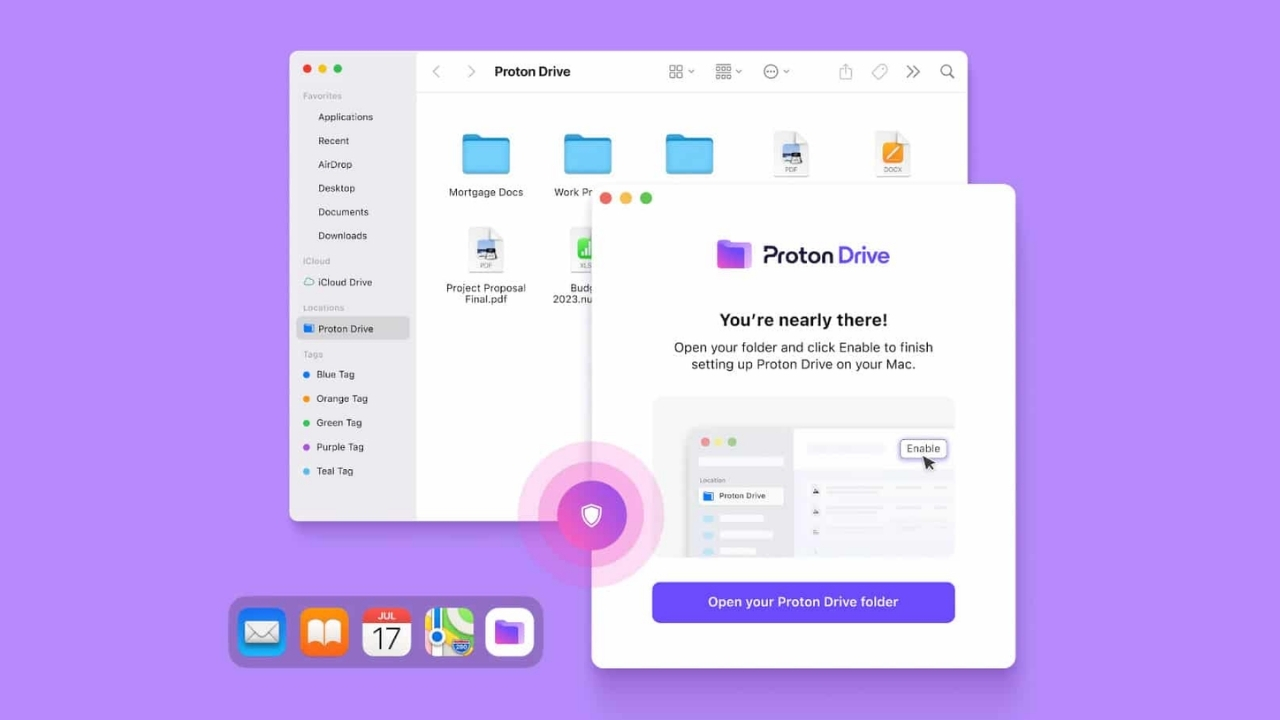
Pats labākais, ka varat izmantot šo apmācību ar jebkuru bezmaksas mākoņkrātuvi, pat ja tai ir pilnīga šifrēšana (E2EE). Šeit Es jums izskaidroju darbības:
- Piekļūstiet jūsu izvēlētā bezmaksas mākoņa krātuves pakalpojuma oficiālajai vietnei. Tur jūs atradīsiet oficiālā klienta lietotne lai lejupielādētu un instalētu operētājsistēmā macOS vai Windows 11.
- Vienreiz uzstādītaatveriet lietotni un piesakieties ar savu pakalpojuma kontu.
- Tagad ievadiet sinhronizācijas mape kas lietotnei ir jābūt izveidotai jūsu sistēmā. Operētājsistēmā Windows 11 tas parasti ir pārlūkprogrammā Explorer, un operētājsistēmā macOS varat to meklēt programmā Finder, kas atrodas sānjoslā sadaļā Atrašanās vietas.
- Sinhronizācijas mapē izveidot mapi ar vajadzīgo nosaukumu, piemēram, “Saglabātās spēles”, un tajā varat izveidot mapi katrai instalētajai videospēlei, kuru vēlaties sinhronizēt.
- Tad jums ir kopējiet mapi, kurā ir saglabātas jūsu videospēļu spēles kurā iepriekšējā mapes struktūra, kuru izveidojāt no mākoņa (ja piemērojams).
Kur tiek saglabātas spēles operētājsistēmā macOS un Windows 11?
Un tagad nāk gadsimta jautājums, kur tiek saglabātas spēles? Nu, tas ir atkarīgs, bet kopumā visizplatītākie maršruti ir:
- macOS:
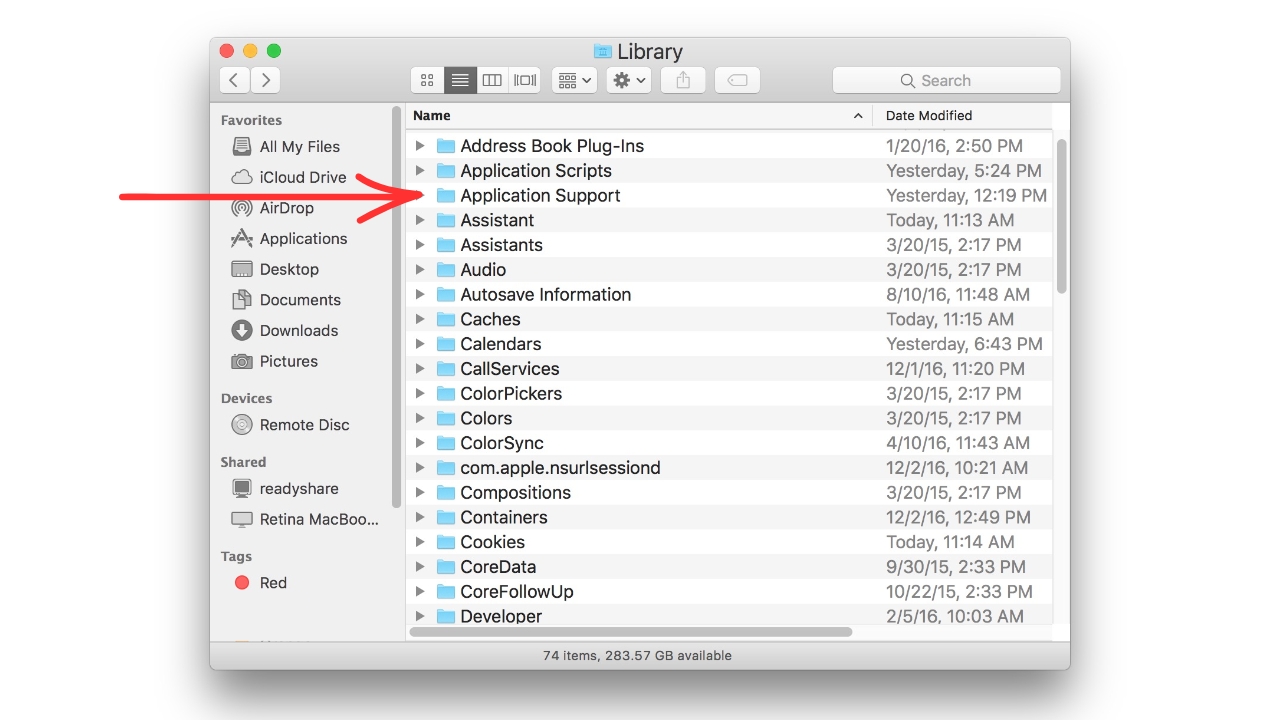
- Parastais maršruts šajā sistēmā ir ~/Bibliotēkas/Lietojumprogrammu atbalsts.
- Steam spēlēm to varat atrast vietnē ~/Bibliotēka/Lietojumprogrammu atbalsts/Steam/lietotāja dati.
- Tiem, kas piedalās Epic Games, maršruts var būt ~/Bibliotēka/Lietojumprogrammu atbalsts/Epic Games/.
- Windows 11:
- Parastais maršruts iekšā C:Lietotāji
Dokumenti un tur jūs atradīsiet mapi, kas raksturīga videospēļu izstrādātājam, piemēram, Rockstar Games, My Games utt. - Vēl viena iespējamā alternatīva ir C:LietotājilietotājvārdsAppData vai arī apakšmapē LocalLow tādos gadījumos kā Xbox spēles, Epic Games utt.
- Ja tā ir Steam klienta videospēle, tā būs pieejama C:Program Files (x86)Steamsteamappscommon
.
- Parastais maršruts iekšā C:Lietotāji
Simbolsaišu triks
Un šeit ir triks saitē, lai jums nebūtu jāuztraucas par spēļu manuālu saglabāšanu. Ja jūs to vēlaties automātiski sinhronizēt ar mākoni ar jaunākajām izmaiņāmjāveic šādas darbības:
- Operētājsistēmā macOS:
- Atveriet termināli.
- Izpildiet atbilstošo komandu ar tās videospēles spēles ceļu, kuru vēlaties saistīt, lai sinhronizētu, un ar atbilstošo mākoņa ceļu. Piemēram, ja mēs izmantojam Proton Drive un ceļš ir /Lietotāji/
/Bibliotēka/Lietojumprogrammu atbalsts/ /Saglabā, komanda izskatīsies šādi:
ln -s "/Users/<nombre de usuario>/Proton Drive/PartidasGuardadas/MiJuego" "/Users/<nombre de usuario>/Library/Application Support/MiJuego/Saves"
-
- Atkārtojiet komandu ar maršrutiem, kurus vēlaties saistīt, un viss būs gatavs…
- Operētājsistēmā Windows 11:
- Aktivizējiet izstrādātāja režīmu, atverot sadaļu Iestatījumi > Konfidencialitāte un drošība > Izstrādātājiem.
- Tagad atveriet CMD vai PowerShell, un tur ir jāpalaiž komanda, kas saista jūsu spēli ar iepriekš izveidoto sinhronizācijas mapi. Piemēram, ja mēs izmantojam Proton Drive, komanda varētu izskatīties apmēram šādi (neaizmirstiet aizstāt atbilstošo ceļu):
mklink /D "C:Users<nombre de usuario>AppDataRoaming<nombre-del-juego>Saves" "C:Users<nombre-usuario>Proton DriveGameSavesWindows<nombre-del-juego>"
-
- Atkārtojiet augstāk esošo komandu mklink /D ar visiem to spēļu maršrutiem, kuras vēlaties sinhronizēt, un tā būs gatava…
Es ceru, ka šī apmācība jums palīdzēs!
