
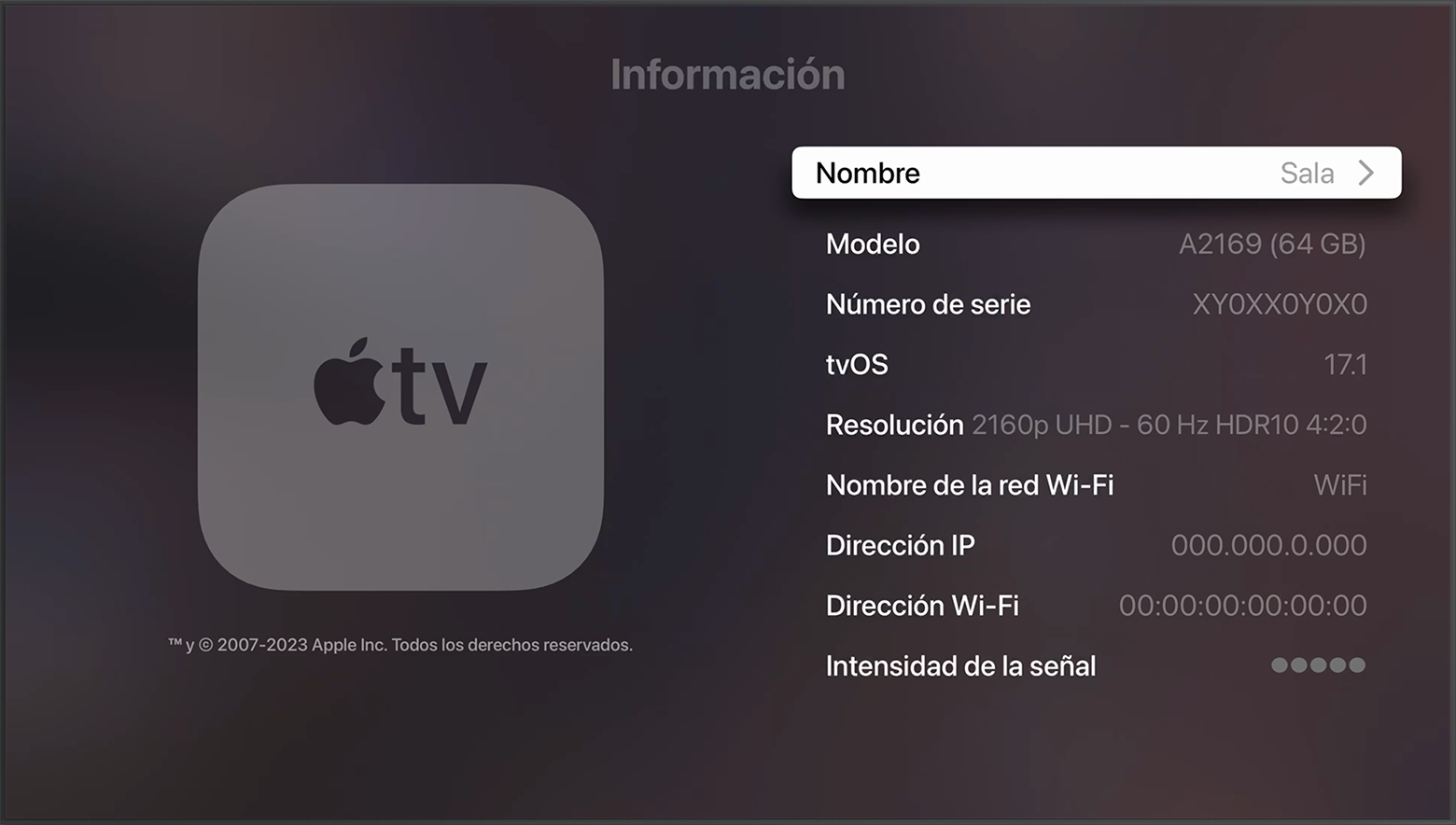
Ja jūsu ābolu televizors ir kļuvis lēns, tas dara dīvainas lietas vai ir iesaldētsatjaunojot to rūpnīcā, var atgriezt dzīvi kā pirmo dienu. Šajā rokasgrāmatā jūs atradīsit visas pieejamās iespējas, no kurām tām nav nepieciešams internets, uz kuru viņi pilnībā pārinstalē programmatūru, papildus īsceļiem ar komandu, atkopšanu ar iPhone un alternatīvām no Mac vai Windows.
Lai gan process ir vienkāršs, Ir ērti zināt, kuru iespēju izvēlēties (restartēt, atjaunot vai atjaunot) Saskaņā ar problēmu un jūsu Apple TV modeli. Katru metodi paskaidroju soli pa solim, ko katrs izdzēš, cik ilgs laiks nepieciešams un kādi piesardzības pasākumi jums jāveic, lai nekas nebūtu pusceļā. Uzzināsim visu par Kā atjaunot savu Apple TV.
Ko nozīmē atjaunot un kā atšķirties no restartēšanas
Pirms pieskaršanās pielāgojumiem ir svarīgi atšķirt jēdzienus: Restartējiet, vienkārši izslēdziet un ieslēdziet Apple TV Neizdzēšot neko, noderīgi, ja jūs esat nekavējoties pakārts. Restabbing atgriež komandu savā rūpnīcas statusā, izdzēšot lietotnes, kontus un konfigurācijas. Atjaunojiet arī, arī lejupielādējiet un instalējiet programmatūru TVOS procesa laikā.
Ja pēc restartēšanas viņš joprojām neatbild, ir pienācis laiks doties uz atjaunošanu. Padomājiet par atjaunošanu kā “pilnīgu tīrīšanu”: Novērsiet lietotāja datus, sesijas, preferences un atstājiet ierīci gatavu to vēlreiz konfigurēt kā jaunu vai droši pārdot.
Vispirms pamati: kā ātri restartēt

Kad problēma nav nopietna, Mēģiniet restartēt ar Apple TV komanduApvidū Vienlaicīgi turiet pogas aiz muguras un TV, līdz tās tiek restartētas. Daudzas reizes ar to pietiekami, lai atgūtu plūstamību, neizdzēšot datus.
Ja blokāde saglabājas vai nekavējoties parādās, Iestatījumos dodieties uz atjaunošanas opcijāmApvidū Tie ļaus jums atgūt sistēmu rūpnīcas vērtībās ar programmatūras atjaunināšanu vai bez tās, saskaņā ar izvēli.
Atpūtiet 4K vai Apple TV HD Apple no iestatījumiem
Mūsdienu modeļos, Ievadiet pielāgojumus> Sistēma> Atjaunot un izvēlieties vienu no šīm iespējām. Tas ir vistiešākais un ērtākais ceļš, ja ierīce sākas normāli.
- Atjaunot: Atgriež Apple TV rūpnīcas iestatījumos, neko lejupielādējot. Tas ir ātrākais ceļš un nav nepieciešams interneta savienojums.
- Atjaunot un atjaunināt: Izdzēsiet visu un instalējiet pieejamo TVOS versiju. Šai opcijai procesa laikā jums ir nepieciešams stabils internets.
Lai kāda būtu jūsu izvēle, Neatvienojiet pašreizējā Apple TV līdz tas beidzas. Kad esat pabeidzis, jūs redzēsit sveiciena ekrānu, lai to konfigurētu no nulles.
3. paaudzes Apple televizora atpūta un iepriekšējā

Ja izmantojat vecāku modeli, maršruts mainās: Iestatījumi> Vispārīgi> RestabApvidū Tur jūs atradīsit divas alternatīvas, kas pielāgotas šiem Apple TV.
- REST pielāgojumi: Izdzēsiet personīgās korekcijas, ieskaitot kontus un konfigurācijas.
- Atjaunot: Atgriež Apple TV rūpnīcā un instalē programmatūras atjauninājumus, kuriem ir nepieciešams internets.
Padoms ir tāds pats: Turiet ābolu televizoru savienotu ar pārtiku, līdz process noslēdzasApvidū Tad jūs varat to konfigurēt tā, it kā tas būtu jauns.
Bezvadu atkopšanas un atjaunošanas režīms ar iPhone
Kad sistēma nesākas labi vai nevēlas jaudīgu saīsni, ir integrēts atkopšanas režīms. Sākuma laikā aizturiet un atskaņojiet/pauzē, lai iekļūtu atveseļošanāsApvidū Ja Apple TV darbojas, varat arī turēt šīs pogas no sākuma ekrāna, lai tieši šādā veidā restartētu.
Reiz atveseļošanās, Lai atjaunotu Apple TV bez kabeļiem, jums būs nepieciešams iPhone ar iOS 17 vai aizmuguri, lai atjaunotu Apple TVApvidū Jūs redzēsit indikācijas ekrānā, un atjaunošana tiks veikta bezvadu režīmā; Ja vēlaties atcelt atkopšanas režīmu, turiet atpakaļ un TV, lai piespiestu normālu restartēšanu.
Pēc atjaunošanas pabeigšanas ir laba ideja doties uz pielāgojumiem un izvēlēties Atjaunot un atjaunināt, lai pārliecinātos, ka programmaparatūra ir atjauninātaApvidū Tādējādi jūs izvairāties no atrisinātām kļūdām jaunākajās TVOS versijās.
Turklāt, lai ātri to konfigurētu, Jūs varat izmantot savu iPhone vai iPad, lai pārsūtītu pielāgojumus un tīklusApvidū Vadītais process parādās automātiski, kad ierīci nogādājat Apple TV un paātrina starta -UP.
Atjaunot vai atjaunot no datora (Mac vai Windows)
Ja Apple TV nesāk pielāgojumus vai atkopšanas režīms jums nekalpo, Jūs to varat atjaunot ar datoruApvidū MAC process tiek veikts no Finder; Logos ar iTunes.
Mac operētājsistēmā ir soļi: Atvienojiet televizora televizoru, savienojiet to ar Mac ar USB -C kabeliAtveriet lietotnes atradēju, sānjoslā atlasiet Apple TV un noklikšķiniet uz Restore. Sistēma lejupielādēs programmatūru un pārinstalēs to ierīcē.
Operētājsistēmā Windows, Instalējiet un atveriet iTunes, savienojiet Apple TV pēc USB -C, atlasiet un izvēlieties atjaunotApvidū Process ir līdzīgs: pieejamā programmatūras versija tiks lejupielādēta un piemērota aprīkojumam.
Paturiet prātā, ka saskaņā ar modeli, Kabeļa savienojumam ir nepieciešams saderīgs USB -C portsApvidū Ja jūsu Apple TV nepiedāvā šo savienojumu, izmantojiet atkopšanas režīmu ar iPhone vai atjaunošanas opcijām no iestatījumiem.
Noderīgi Siri tālvadības komandas saīsnes un funkcijas
Komanda ir jūsu labākais sabiedrotais, lai izkļūtu no nepatikšanām. Lai ātri restartētu Apple TV, saglabājiet atpakaļ un TV Līdz komanda restartē. Tas ir pirmais solis, kad kaut kas noiet greizi.
Lai iekļūtu atveseļošanās, neveicot pielāgojumus, Sākuma laikā esApvidū Varat arī sākt to no galvenā ekrāna ar to pašu kombināciju, ja sistēma joprojām reaģē pietiekami.
Ja nejauši aktivizējāt atveseļošanos vai mainījāt ideju, Dziesiet to, aizkavējot un TVApvidū Apple TV normāli restartēs.
Kad tā ir pati komanda, kas neizdodas, valdot to, apmēram piecas sekundes turot TV un zemāku sējumuApvidū Jūs redzēsit, ka Apple TV Light iziet un pagriežas; Brīvi, gaidiet, kamēr parādīsies paziņojums par atvienošanu un beigās – vēl vienu atkārtotu savienojumu.
Lai atkal saskaņotu komandu ar Apple TV, Palieciet klasterizēts un augšupielādējiet apjomu netālu no aprīkojumaApvidū Pēc dažām sekundēm tas jāsaista un ir gatavs lietošanai.
Un, ja jums nepieciešama diagnostikas informācija, ir divas mazāk zināmas kombinācijas. Play/Pause + skaļuma samazināšana prasa “stackshot” (uztveršana ar izpildi)doma par atbalstu un izstrādātājiem. Ja jūs glabājat šīs pogas, sākas analīzes ieraksts, kas pēc vienas vai divām minūtēm ļauj Airdrop failam uz iPhone; Ja jūs to nesūtāt, tas tiek saglabāts privātumā un drošībā, lai to eksportētu vēlāk. To nevar vizualizēt tieši Apple TV.
Izvēlieties labi: atjaunot vs restaurāciju un atjaunināt

Izvēle ir atkarīga no jūsu situācijas. Ja jūs meklējat ātrumu un neuztraucaties par uzturēšanos tajā pašā TVOS versijāAtjaunošana ir īsais ceļš: tas izdzēš visu, bez lejupielādējot programmatūru un parasti prasa mazāk.
Ja jums ir aizdomas par sistēmas kļūmi, Restabbing un atjaunināšana ir vispilnīgākā iespējaApvidū Izdzēsiet saturu un pārinstalējiet pieejamo TVOS versiju, kas atrisina programmatūras kļūdas, kas jau labotas atjauninājumos.
Abas opcijas izdzēš lietotnes, kontus un pielāgojumus, tātad Ir paroles un verifikācijas metodes Lai pieteiktos vēlāk un atstātu to pēc savas patikas.
Svarīgi piesardzības pasākumi procesa laikā
Lai izvairītos no kļūdām, Visu laiku turiet Apple TV savienojumu ar strāvuApvidū Procesa pārtraukšana var piespiest jūs to atkārtot vai, sliktākajā gadījumā, izmantot atkopšanas režīmu.
Ja izvēlaties atjaunot un atjaunināt, Izmantojiet stabilu interneta savienojumuApvidū Tīkla kritums, lejupielādējot programmatūru, pagarina procesu vai var izraisīt kļūmi, kas liek jums sākt no nulles.
Atcerieties, ka atjaunošana izdzēš visu saturu. Ja jūs plānojat pārdot Apple TV, šis solis ir ļoti ieteicamsApvidū Kad esat pabeidzis, noņemiet Apple ID ierīci, lai novērstu to saistību ar jūsu kontu.
Kad iet uz atbalstu
Jā, pat pēc atjaunošanas vai atjaunošanas, Apple TV joprojām neatbild vai rāda kļūdassazinieties ar Apple oficiālo atbalstu. Viņi var pārskatīt aparatūru un vajadzības gadījumā vadīt jums papildu procesos.
Atpūtiet Apple TV lietotni (televizoros un saderīgās ierīcēs)
Kad problēma ir saistīta tikai ar Apple TV android lietotni saderīgā viedajā televizorā vai ierīcē Atjaunot lietotni jūsu rūpnīcas stāvoklī, izdzēš kontus un pielāgojumus no šī konkrētā pielietojuma. Tas ir noderīgi, ja tikai lietotne neizdodas, nepieskaroties fiziskajam televizoram.
Pēc atjaunošanas vēlreiz konfigurējiet vēlreiz
Ar tīru ierīci, Jūs varat konfigurēt ātrāk, izmantojot tuvējo iPhone vai iPadApvidū Atklājot Apple TV, tas piedāvā jums pārsūtīt pielāgojumus, piemēram, WI -FI tīklu un savu Apple kontu, paātrinot sākuma -UP.
Kad esat iekšā, instalējiet iecienītās lietotnes un pielāgojiet skaņu, video un privātumu. Ja atjaunojaties, neatjauninot, pārbaudiet iestatījumos, ja ir TVOS atjauninājumi Lai aizvērtu apli un paliktu pieejamā jaunākajā versijā.
Ja izmantojat spēles vai lietotnes, pieteikšanās, Atgūstiet kontus un aktivizējiet pirkumus un ierobežojumus Atbilstoši jūsu vēlmēm. Veltiet dažas minūtes šeit izvairās no vēlākiem pārsteigumiem.
Ziniet visus atjaunošanas ceļus (no iestatījumiem, ar iPhone atkopšanu vai datoru, izmantojot) un komandu īsceļus Tas ietaupa laiku, kad kaut kas noiet greizi. Izvēlieties opciju, kas vislabāk atbilst jūsu korpusam, vienmēr turiet Apple TV barību un, ja izvēlaties atkārtoti instalēt programmatūru, pārliecinieties, vai interneta savienojums ir stabils. Izmantojot šīs darbības, jums būs jūsu Apple TV, kas ir gatavs atbrīvot vēlreiz.
