
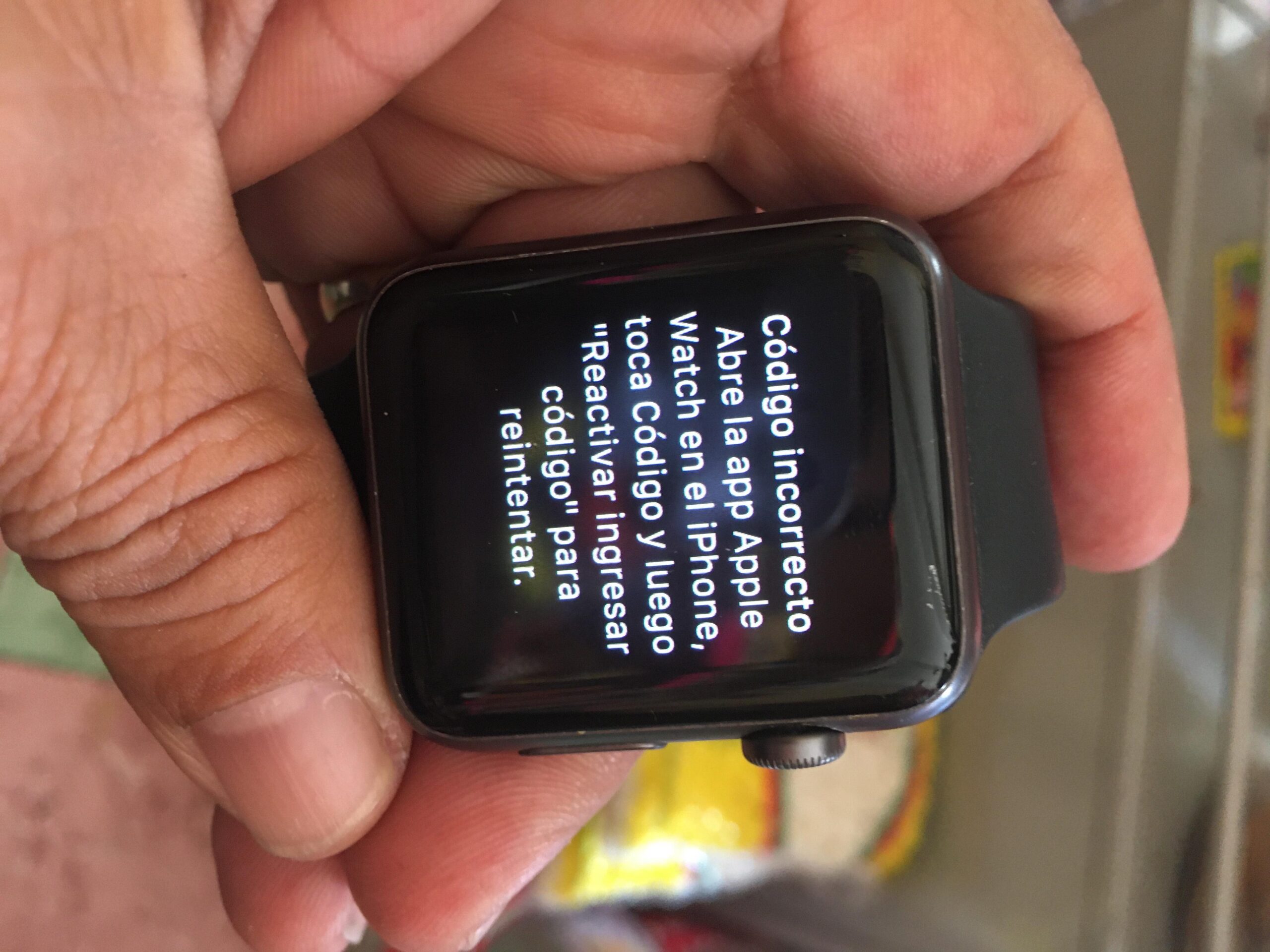
Tas paceļ roku, kura nekad nav aizmirsusi kodu. Ja tas notika ar jums ar Apple Watch, mierīgs: ir vairāki droši veidi, kā to atkal izmantot. Atkarībā no tā, vai jums ir saistītais iPhone vai nē, varat atjaunot pulksteni no Apple Watch sevi vai no lietotnes iPhone Watchun pēc tam atstājiet to, kā tas bija, pateicoties rezerves kopijai.
Papildus tam, lai detalizēti izskaidrotu abas metodes, mēs arī pārskatīsim, kas notiek ar aktivizācijas bloku, un kādi lēmumi jums jāpieņem, ja jūsu Apple Watch ir mobilie dati. Mēs soli pa solim vadām, lai pareizi izdzēstu saturu, konfigurētu to vēlreiz un, kad sistēma to prasa, jūs to atjaunojat no dublējuma Lai atgūtu pielāgojumus un datus. Ejam tur ar Kā atgūt piekļuvi savam Apple Watch, ja aizmirstat kodu.
Atpūtiet Apple pulksteni no paša pulksteņa

Ja Apple Watch tiek bloķēts, pārāk daudz reižu ieviešot nepareizu kodu, vai arī jūs to esat aizmirsis, varat to izdzēst bez iPhone. Šī procedūra izdzēš visu pulksteņa saturu un pielāgošanu un ļauj to atkal konfigurēt no nullesApvidū
- Ievietojiet Apple Watch savā lādētājā un atstājiet to visa procesa laikā. Ir svarīgi, lai jūs paliktu savienots, veicot pakāpienusApvidū
- Saglabājiet sānu pogu, līdz ekrāna augšējā labajā stūrī redzat aizdedzes pogas ikonu. Neatbrīvojiet, kamēr nav parādījusies šī kontroleApvidū
- Tagad turiet vainagu digitālo (vainagu), līdz parādās iespēja izdzēst saturu un pielāgot. Tā ir funkcija, kas sāk visu ierīces izdzēšanuApvidū
- Ir pienācis laiks atjaunot, un, kad sistēma to prasa, atkal pieskarieties, lai apstiprinātu. Divkārša apstiprināšana izvairās no nejaušas dzēšanasApvidū
- Pagaidiet, līdz dzēšana būs pabeigta, un, kad tas beidzas, sāciet konfigurāciju vēlreiz. Vediena laikā, ja jums ir kopijas, varat atjaunot rezerves kopijuApvidū
Kad dzēšana noslēdzas, pulkstenis atgriežas rūpnīcas statusā. Kad jūsu iPhone redzēs, jūs redzēsit paziņojumu, lai to konfigurētu, un varat to saistīt un atjaunot datus, ja ir pieejama kopijaApvidū Ja esat īpašnieks, iespējams, ka sistēma sākotnējās konfigurācijas laikā pieprasa jūsu Apple kontu un paroli.
Atcerieties, ka šis process novērš iepriekšējās Apple Watch lietojumprogrammas, datus un pielāgojumus. Ja jūs jau strādājat atpakaļ, palīgs ieteiks jums atjaunot un atgūt vēsturi, sfēras un vēlmes Tiklīdz jūs savienojat pulksteni.
Atpūtiet Apple Watch ar saistīto iPhone
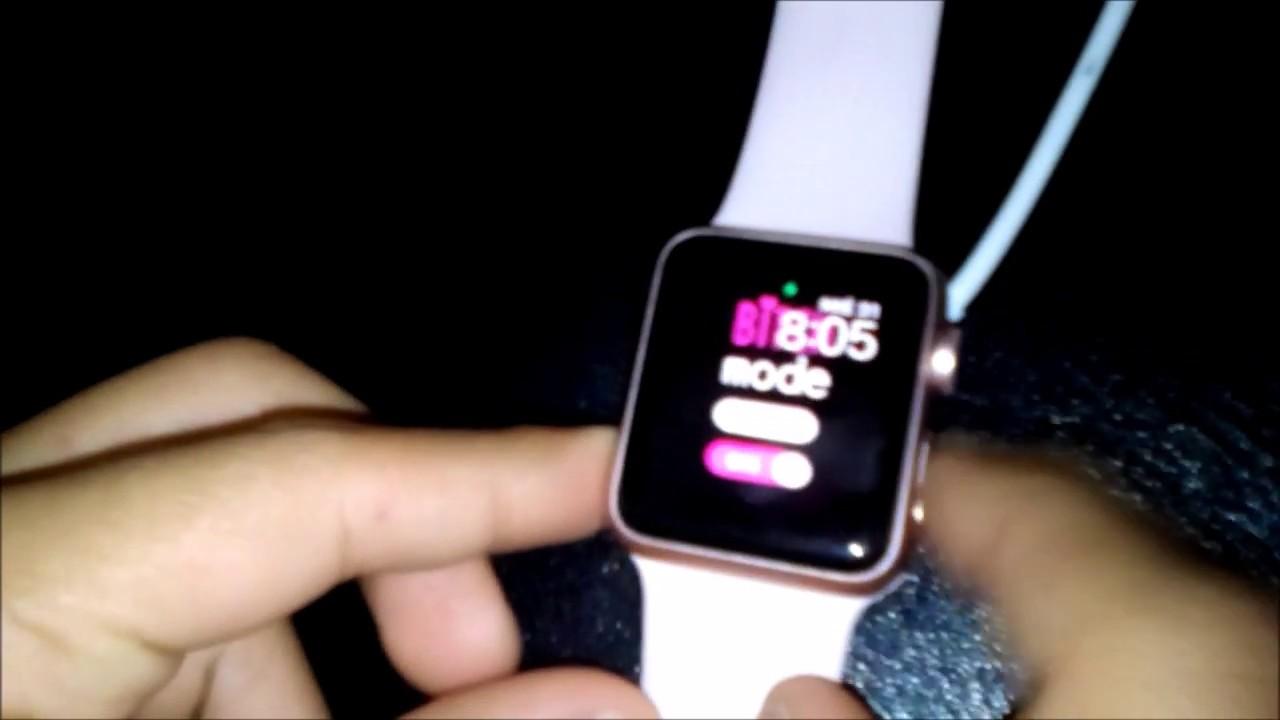
Ja jums joprojām ir piekļuve pāra iPhone, visērtākais veids, kā izdzēst pulksteni, ir no pulksteņa lietotnes. Vadītais process ir ļoti tiešs, un beigās jūs varat to prasīt un atjaunot no kopijas Ja vēlaties.
- Visā procesā saglabājiet Apple Watch un iPhone. Tuvums garantē stabilu saziņu starp diviemApvidū
- Atveriet Apple Watch lietotni iPhone un atskaņojiet cilni My Watch. Turpmāk jūs pārvaldāt visus pulksteņu iestatījumusApvidū
- Dodieties uz General> Restore. Tā ir sadaļa dzēšanai un atveseļošanaiApvidū
- Ir pienācis laiks izdzēst Apple Watch saturu un pielāgojumus un apstiprināt, ka atkal tiek spēlēta ekrāna apakšā. Sistēma var lūgt jūsu Apple konta paroli Turpināt.
- Ja jūsu modelis ir Apple Watch GPS + Cellular, izlemiet, ko darīt ar mobilo plānu:
- Ja plānojat sasaistīt pulksteni ar iPhone, izvēlieties saglabāt plānu. Tādā veidā datu pakalpojums paliek aktīvs pēc konfigurācijasApvidū
- Ja jūs to vairs neiesaistīsit, atlasiet Dzēst plānu. Ja jūs negrasāties saistīt citu pulksteni ar savu iPhone, jums, iespējams, būs jāsazinās ar operatoru Lai atceltu mobilo datu abonementu.
- Pagaidiet, līdz dzēšana beidzas. Tad jūs varat konfigurēt Apple Watch un pēc pieprasījuma atjaunot to no dublējumaApvidū
Šī metode ir īpaši noderīga, ja procesa laikā vēlaties pārvaldīt mobilo līniju, kas saistīta ar pulksteni. Lietotne jums ļaujApvidū
Tāpat kā restaurācijā no pulksteņa, šeit tiek novērsta arī visa Apple Watch informācija. Tāpēc ir svarīgi apstiprināt, ka jums ir nesenā rezerves kopija, lai nezaudētu vissvarīgākos datusApvidū
Aktivizācijas un drošības bloks: kas nozīmē izdzēst
Dzēst Apple Watch, tiek izmantota Apple Watch, tiek izmantota Apple aizsardzība, kas pazīstama kā aktivizācijas aizsprostojums. Šis drošības slānis garantē, ka tikai likumīgs īpašnieks var izmantot un sasaistīt pulksteni pēc izdzēstāApvidū
Ar aktīvās aktivizācijas bloķēšanu jūsu Apple konts un tā parole būs nepieciešami noteiktām darbībām. Konkrēti, akreditācijas dati tiks pieprasīti, lai atšķetinātu iPhone Apple Watch, sasaistītu to un izmantotu to ar jaunu iPhone vai deaktivizētu ierīces meklēšanuApvidū Tas ir pasākums, kas paredzēts, lai izvairītos no neatļautas pulksteņa izmantošanas.
Ja esat īpašnieks, pirms dibināšanas pārliecinieties, ka Apple ID un parole. Tādējādi jūs varat pabeigt konfigurāciju pēc dzēšanas bez neveiksmēmApvidū Ja jūs neatceraties paroli, pirms atjaunošanas sākšanas ir ērti to atgūt.
Pārdošanas gadījumā, dāvanā vai ja jūs negrasāties sasaistīt pulksteni, tas novērš mobilo datu plānu (ja tam tas bija) un atvieno jūsu konta ierīci. Tādā veidā jūs neļaujat aktivizācijas bloķēšanai neļaut nākamajam lietotājam izmantot Apple WatchApvidū
Alternatīvas un īpašie gadījumi: iCloud, noderīgas korekcijas un, ja jūsu iPhone ir bloķēta

Vai jums nav iPhone pārī ar rokām? Pēc tam izmantojiet metodi no pulksteņa, ko mēs izskaidrojām iepriekš. Izmantojot Apple Watch iekrāvumā, izmantojiet sānu pogu un turiet digitālo vainagu, lai piekļūtu opcijai, lai izdzēstu saturu un pielāgojumusapstipriniet un gaidiet, kamēr tas beigsies. Pirms turpināt, mēs iesakām šo rakstu: kā konfigurēt savu Apple un iPhone kontu iPhone
Ja jums ir jāpārvalda pulksteņu attiecības ar savu kontu, iCloud var jums palīdzēt. No pārlūkprogrammas piekļūstiet ar savu Apple ID a iCloud, ievadiet meklēšanas lietotni (atrodiet manu), atskaņojiet visas ierīces un atlasiet savu Apple WatchApvidū Tur jūs varat to izdzēst no jūsu konta saistīto ierīču saraksta, ja esat īpašnieks.
Šis solis ir noderīgs, ja esat pārdevis vai devis pulksteni un vēlaties to atstāt tīru savam kontam. Pat ja tā, atcerieties, ka aktivizācijas bloķēšanai turpmākajā konfigurācijā var būt nepieciešami jūsu akreditācijas dati Lai apstiprinātu, ka esat likumīgais īpašnieks.
Kā laba nākotnes prakse ir ērti aktivizēt pulksteņa atbloķēšanu ar iPhone. Tādējādi, nēsājot Apple Watch, tas automātiski atbloķēs, atbloķējot jūsu iPhoneDienas samazināšana -dienas berze un koda koda aizmāršības samazināšana. Jūs varat konsultēties, kā darbojas ar iPhone, lai labāk izprastu abu ierīču mijiedarbību.
- Atveriet Apple Watch lietotni iPhone un ievadiet cilni My Watch. Tā ir galvenā iestatījumu sadaļaApvidū
- Pieskaras kods. Tur jūs redzēsiet Apple Watch drošības iespējasApvidū
- Aktivizējiet atbloķēšanu ar iPhone. Kopš šī brīža abas ierīces darbosies koordinētas, lai atbloķētuApvidū
Acs: Šī funkcija ir komforta pielāgošana, nevis metode, lai lēktu drošībai, ja esat aizmirsis kodu un pulkstenis jau ir bloķēts. Aktivizējiet to pēc piekļuves atgūšanas, lai izvairītos no nepatikšanām nākotnēApvidū
Ko darīt, ja problēma ir tā, ka arī jūsu iPhone ir bloķēts un jums tas jāizmanto pulksteņa konfigurācijai? Ir trešais partiju rīks, kuru daži lietotāji izmanto, lai atgūtu piekļuvi viedtālrunim: Anyunlock. Šī ir programma Windows un Mac, ar kuru var noņemt dažāda veida iPhone blokuieskaitot skaitlisko paroli, modeļus vai sejas ID.
Anyunlock priekšlikums ir paātrināt procesu ar dažiem soļiem. Papildus ekrāna atbloķēšanai tas piedāvā arī risinājumus MDM blokiem un piekļuvi Apple ID, kad neatceraties paroliApvidū Viņi apstiprina savietojamību ar vairākām iOS versijām un ar visdažādākajiem iPhone modeļiem.
- Tas ir savietojams ar Windows un MacOS. Lai jūs to varētu palaist savā parastajā datorāApvidū
- Atzīst iOS 16/15/14/13/12 un iepriekšējos, ieskaitot iPhone 14 (Pro)/13 (Pro)/12/11/X/XS un iepriekšējos modeļus. Aptver plašu ierīču klāstuApvidū
- Tas sola ātru procesu dažos soļos un nezaudējot datus noteiktos scenārijos. Ātrums ir viens no tā apgalvojumiemApvidū
Ja jūs nolemjat to izmantot, viņu piedāvātā plūsma ir vienkārša. Lejupielādējiet lietojumprogrammu no tās oficiālās vietnes, pievienojiet iPhone pa USB un izvēlieties rīka atbloķēšanas ekrānu Lai sāktu vadīto procesu.
- Lejupielādējiet un instalējiet datorā AnyUnlock un atveriet to. Bezmaksas versija ļauj jums sāktApvidū
- Pievienojiet iPhone ar USB kabeli un atlasiet “Atbloķēšanas ekrāns”. Programma jūs vadīsApvidū
- Izvēlieties ierīces veidu un lejupielādējiet instrumenta norādīto programmaparatūru. Tas ir nepieciešams iepriekšējais solisApvidū
- Kad lejupielāde beidzas, noklikšķiniet tūlīt, lai sāktu procesu. Izvairieties no kabeļa atvienošanas, līdz esat pabeidzisApvidū
- Pagaidiet, līdz jebkurš bloks aizpildīs darbības; Pēc minūtes aptuveni parole tiks deaktivizēta. Tad jūs varat piekļūt iPhone un atjaunot savu koduApvidū
Atcerieties, ka trešās daļas programmatūras izmantošana vienmēr ir lietotāja atbildība. Vērtības plusi un mīnusi pirms tā lietošanas un noteikti ievērojiet visus Apple noteikumus un noteikumusApvidū Jebkurā gadījumā, atgūstot piekļuvi iPhone, jūs varēsit atkārtoti sasaistīt Apple pulksteni un pabeigt pulksteņa konfigurāciju bez šķēršļiem.
Visbeidzot, paturiet prātā, ka viss, kas izdzēsts no Apple Watch, nozīmē vietējo datu zaudēšanu, ja nav kopiju. Pēc restaurācijas palīgs lūgs izvēlēties starp konfigurēšanu kā jaunu vai atjaunošanu no rezerves kopasApvidū Ja jums ir kopija, process atgūs spicus un daudzus jūsu pielāgojumus.
Ir vairāki maršruti, lai atgūtu Apple Watch funkcionalitāti, kad pretojas kods. Sākot no tiešās dzēšanas pulksteņa līdz atjaunošanai no iPhone, izmantojot mobilā plāna pārvaldību un aktivizācijas blokādiViss ir veidots tā, lai ar jūsu akreditācijas datiem jums tas atkal darbotos dažu minūšu laikā.
