
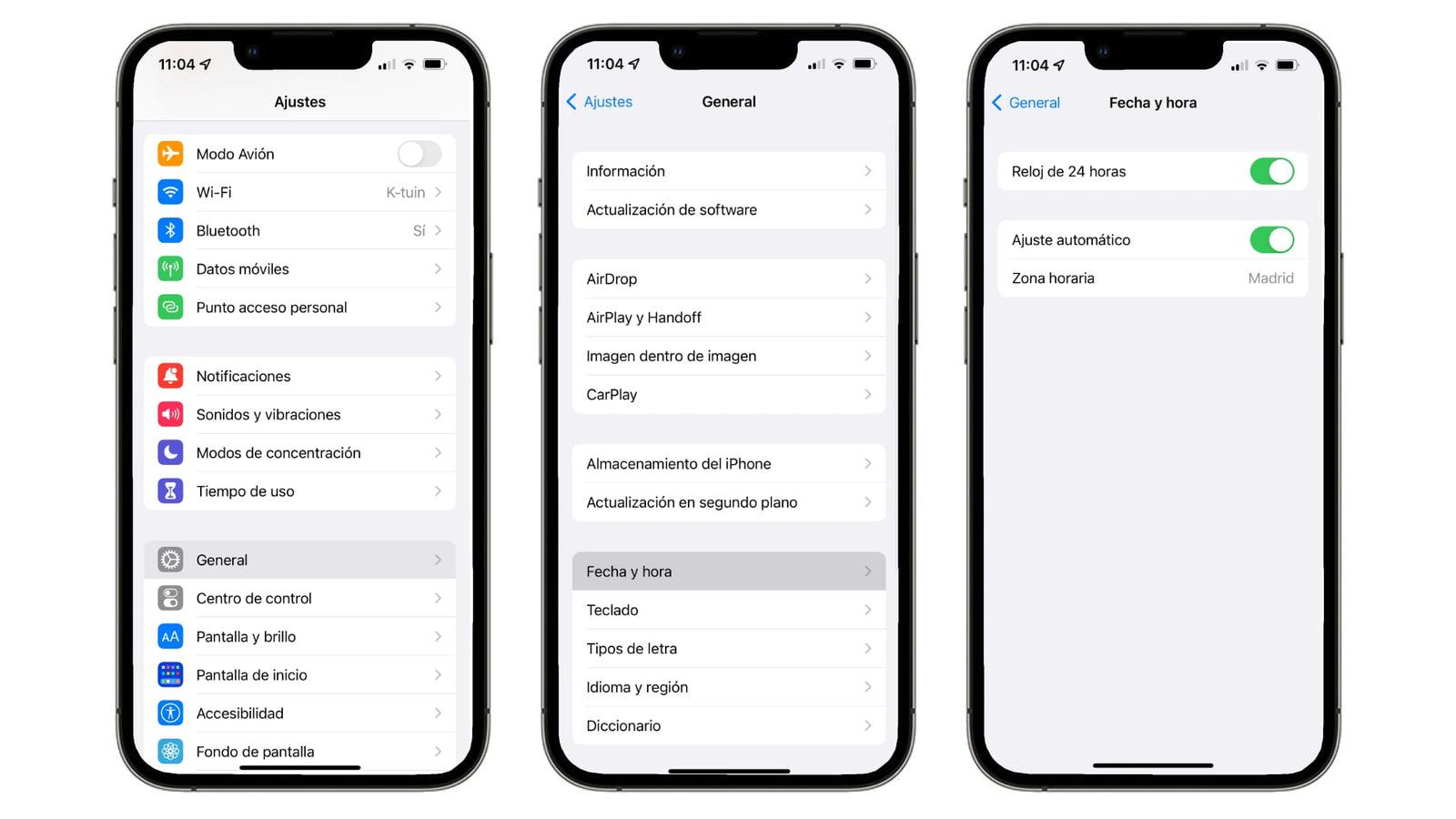
Tas, ka iPhone parāda īsto laiku, nav tikai kārtības jautājums; ietekmēt Paziņojumi, kalendāri, dublējumi un lietotnes Tie ir atkarīgi no sistēmas pulksteņa. Ja esat atradis citātus, kas lec vēlu, nepamatoti logrīki vai trauksmes signāls, kas spēlē sliktas caurlaides, ir ļoti iespējams, ka datumā, laikā vai stundas zonā ir ko pielāgot.
Labā ziņa ir tā, ka iOS ļauj jums visu salabot automātiski un aizmirst, vai mainīt to manuāli, kad jums nav pārklājuma, vai arī jūs nevēlaties izmantot atrašanās vietu. Tālāk mēs soli pa solim vadām, lai konfigurētu iPhone, un, ja nepieciešams, pārbaudiet saistītos iestatījumus Mac un Apple TVApvidū Jūs redzēsit arī galvenās piezīmes par ierobežojumiem, laika joslas atjaunināšanas ziņojumiem un piezīmi par opcijām Apple Watch un pulksteņiem ar Valkāt OSApvidū Ejam tur ar Kā pielāgot datumu un laiku savā iPhone.
Aktivizējiet automātisko datumu, laika un laika joslu iPhone
Vienkāršākais un uzticamākais veids, kā atjaunināt pulksteni, ir ļaut iPhone noteikt laiku atbilstoši jūsu atrašanās vietai. Pirmkārt, apstipriniet, ka atbilstat pamatprasībām un izpildāt šīs darbības, lai sistēma jūsu labā veiktu darbu Automātisks veidsApvidū
- Pievienojiet interneta iPhoneApvidū Nav svarīgi, vai tie ir Wi -FI vai mobilie dati: tālrunim ir nepieciešama piekļuve tīklam, lai iegūtu laika joslu un sinhronizētu laiku.
- Instalējiet jaunākos programmatūras atjauninājumusApvidū Ievadiet korekcijas> Vispārīgi> programmatūras atjaunināšana un pārbaudiet, vai nav gaidāmo ielāpu; Tajos bieži ietilpst atjauninātie laika joslas dati.
- Iet uz Iestatījumi> Vispārīgi> Datums un laiks un aktivizē automātiskās pielāgošanas iespēju (dažās izvēlnēs var redzēt, kā automātiski izveidot).
Ja redzat paziņojumu, kas norāda, ka ir vēl vairākas laika joslas informācija, tas ir normāli, ja tam pietiek Restartējiet iPhone To piemērot. Ja jums ir saistīts Apple Watch, arī pastipriniet to, lai saskaņotu datus starp abām ierīcēm.
Tā, ka iPhone labi identificē jūsu laika joslu, nodrošina sistēmas atrašanās vietu. Ieiet Iestatījumi> Privātums un drošība> Atrašanās vietadodieties uz sistēmas pakalpojumiem un aktivizējiet laika joslas sviru. Tādējādi, ja jūs ceļojat, tālrunis zinās, kurā vārpstā jūs atrodaties, un jūs pielāgojat laiku, ja jums kaut kas nav jāpieskaras.
Vai automātiskās pielāgošanas opcija šķiet novājināta (pelēkā krāsā)?
Ja iespēja definēt laiku tiek automātiski atspējota vai parādīta pelēkā krāsā, ir vairāki scenāriji, kas to izskaidro. Pirmkārt, daži operatori, valstis vai reģioni Tie ierobežo kontroli pār šo funkciju. Turklāt, ja iPhone ir kods Lietošanas laiks (Ekrāna laiks) vai ir daļa no korporatīvā profila ar ierobežojumiem (MDM), slēdzi var bloķēt. Pārbaudiet korekcijas> Izmantojiet laiku un iestatījumu kopas pielāgošanā> Vispārīgi, lai pārbaudītu, vai ir aktīva politika.
Manuāli mainiet datumu, laika vai laika joslu iPhone
Ja jums nav pārklājuma, jūs nevēlaties neaktivizēt atrašanās vietu vai automātiska pielāgošana jums nedarbojas, jūs varat ievadīt datus ar rokām. Process ir tiešs un ļauj labot Datums, laiks un pilsēta atsauce.
- Pieeja Iestatījumi> Vispārīgi> Datums un laiks un atspējojiet automātisku pielāgošanu (vai automātiski izveido).
- Noklikšķināt uz Stundu zona un uzrakstiet pilsētu, kas atbilst vārpstai, kuru vēlaties izmantot. Varat arī pieskarties datumam un laikam, lai noteiktu īpašas vērtības.
Ja joprojām redzat atpalicību, piespiežot manuālo konfigurāciju, pagaidiet pāris minūtes, atgriezieties tajā pašā iestatījumu ekrānā un pārbaudiet, vai izmaiņas ir piemērotas. Atcerieties arī, ka nav ieteicams mainīt laiku ar nolūku mainīt A uzvedību lietotne vai spēletā kā tas var radīt kļūdas un citas nevēlamas blakusparādības.
Ātra pārbaude, kad laiks joprojām ir nepareizs
Lai arī tas izklausās pamata, ir ērti pārskatīt trīs punktus, kas izskaidro lielāko daļu problēmu: Internets Darbs, atjaunināts un atrašanās vieta laika joslai. Ja kāds no šiem pīlāriem neizdodas, iPhone var saglabāt seno informāciju un parādīt nepareizu vārpstu vai minūšu nobīdi.
Ja jebkurā laikā parādās ziņojums “atjaunināta laika josla”, piemēro ieteikumu un restartējiet. Dažreiz paziņojums neiet uz pirmo: iestatījumus sāls, atgriešanās sākuma ekrānā, Pagaidiet dažas minūtes un atgriezieties līdz datumam un laikam, lai pārbaudītu, vai atjauninājums jau tiek piedāvāts.
Saistītie MacOS iestatījumi: sinhronizācija ar savu iPhone
Ja jūs sinhronizējat iPhone ar Mac un atzīmējat, ka laiks atkal ir imbusters, ir svarīgi pārbaudīt, vai datoram ir arī labi konfigurēts pulkstenis. MacOS ārpus laika var vilkt problēmas uz iPhone, kad sinhronizējasit īpaši, ja tālrunis ņem atsauces no aprīkojuma.
- Pārbaudiet, vai Mac ir savienots ar internetuApvidū
- Ievadiet atrašanās vietas konfigurāciju un sistēmas pakalpojumos (informācija par informāciju saraksta beigās) aktivizējiet opcijas Laika josla un sistēmas personalizācijaApvidū
- Atveriet datuma un laika iestatījumus un atstāj gan aktivizētus Definējiet datumu un laiku automātiski Kā iespēja Noteikt laiku automātiskiApvidū
- Ja esat veicis izmaiņas vai instalējis atjauninājumu, Restartējiet MacApvidū
Kad Mac ir pareizs, tas atkal savieno iPhone un pārbaudiet, vai kavēšanās pazūd. Ja nē, atgriezieties pie korekcijām> Vispārīgi> datums un laiks pa tālruni un pārbaudiet to Tiek piemērota jūsu izvēle (automātiska vai manuāla) un Nav aktīvu ierobežojumuApvidū
Apple TV: aktivizējiet automātisko laika joslu un atjauniniet datus
Ja jums ir Apple TV HD vai Apple TV 4K ar TVOS 10 vai jaunāku, varat arī ļaut laiku noteikt vienatnē pēc vārpstas. Tas ir noderīgi, ja izmantojat lietotnes, kas ir integrētas ar jūsu Ābolu ekosistēma un dalīties pasākumos vai atgādinājumos.
- Pārbaudiet to Apple TV ir internetsApvidū
- Dodieties uz konfigurāciju> Vispārīgi> Datums un laiks un aktīvs Definējiet automātiskiApvidū Ja tas jau bija aktīvs, deaktivizē un atkal aktivizē opciju.
- Ja parādās atjaunināta laika -laika informācija, ” Restartējiet Apple TV Lai piemērotu izmaiņas.
- Ja paziņojums neparādās, turiet pogu Atpakaļ vai komandu izvēlne, lai pārietu uz sākumu, nedaudz pagaidiet un atgriezieties Datums un laiksApvidū Ja tas parādās tagad, restartējiet, lai pabeigtu atjauninājumu.
Gadījumā, ja pastāv nepareiza stunda, deaktivizējas automātiski definē un manuāli pielāgojas. Konfigurācijā> Vispārīgi varat ievadīt sadaļu Stundu zona Lai izvēlētos pilsētu, vai atskaņot datumu, lai izvēlētos precīzu dienu un laiku.
Apple Watch: 24 stundu formāts un virziet vāku
Ja izmantojat Apple Watch ar savu iPhone, atcerieties, ka pulkstenis var parādīties 24 -stundas formāts un ļauj seguma laiku dažām minūtēm, nemainot sistēmas reālo laiku. Tā ir praktiska iespēja, ja vēlaties aizvest pulksteni “uz britiem” vai vēlaties Izvairieties no kavēšanās nepieskaroties iPhone iekšējai pielāgošanai.
Valkājiet OS: kā mainīt viedtālruņa datumu, laiku un formātu
Daži lietotāji savā ģimenes vidē apvieno iPhone ar nodiluma pulksteņiem vai dzīvo ar valkājamu Android. Ja jums ir jāpielāgo laiks viedpulkstenim ar Valkāt OSšie ir vispārējie soļi. Paturiet prātā, ka tie var atšķirties atkarībā no ražotāja, ierīces un programmatūras versijas.
- Ja ekrāns ir novājināts, ņemiet to Aktivizējiet pulksteniApvidū
- Bīdiet pirkstu uz leju no augšas, lai atvērtu Ātrie iestatījumiApvidū
- Pieskaršanās iestatījumi. Ja jūs nesaņemat pirmo, slīdiet pa kreisi, lai atrastu ikonu KonfigurācijaApvidū
- Ievadiet sistēmu> datumu un laiku un izvēlieties korekcijas laiks un teritorija Vai vēlaties.
Izvēlieties, kā laiks tiek parādīts nodiluma OS
- Skatīšanai un mobilajām ierīcēm viņi parāda vienādi, Aktīvs automātiskais datums un laiks Un ļaujiet pulksteņam ņemt tālruņa datus.
- Lai izmantotu vietējo laiku, nepieskaroties mobilajam tālrunim: deaktivizē automātisko un aktīvo laiku un laiku Automātiska stundas zona lai pielāgotos pēc atrašanās vietas.
- Ja vēlaties visu konfigurēt ar rokām: deaktivizējiet abas opcijas (automātisko datumu un laiku un automātisko laika joslu) un ievadiet datums, laika vai laika josla manuāli.
24 -stundu formāts nodiluma OS
- Aktivizējiet pulksteņa ekrānu un nolaidiet ātro paneli, lai dotos uz IestatījumiApvidū
- Sistēmā> datums un laiks, pārvietojieties uz leju un aktīvi Izmantojiet 24 stundu formātu Ja tā ir jūsu izvēle.
Atcerieties: lai arī iepriekšējie soļi ir diezgan universāli, izvēlņu un sekciju nosaukumu dizains var mainīties saskaņā ar zīmolu. Ja kaut kas neatbilst, meklējiet sadaļu Sistēma> Datums un laiks pielāgošanā; Tas vienmēr būs tuvu tur.
Noderīgas piezīmes un brīdinājumi
IPhone laika josla parasti tiek konfigurēta automātiski un bez iejaukšanās. Tomēr, ja jūs neaktivizējat atrašanās vietu vai jums nav pakalpojuma, jūs varat izvēlēties pilsētu manuāli un Turpiniet strādāt bez pārklājumaApvidū Tas ir īpaši praktiski braucienos un telpās, kur signāls ir ierobežots.
Ja viss, ko vēlaties, ir modificēt datuma un laika noklusējuma vērtību, tas ir pietiekami, lai deaktivizētu “automātisku pielāgošanu” un pieskarties datumam vai laikam, lai tos mainītu. Tās ir pārmaiņas Tūlītējs un atgriezeniskska jūs varat atgriezties automātiski, atgūstot internetu vai vēlaties, lai sistēma izlemtu vārpstu.
Jāatceras arī tas, ka automātiskās pielāgošanas/izslēgšanas pieejamība dažreiz ir atkarīga no operatora vai reģiona, kā mēs jau minējām. Ja pielāgošana parādās pelēkā krāsā, saprotiet, vai ir a Izmantojiet laika kodu aktīvs vai korporatīvais profils ar ierobežojumiem; Atspējot šīs politikas parasti atgriež kontroli lietotājam.
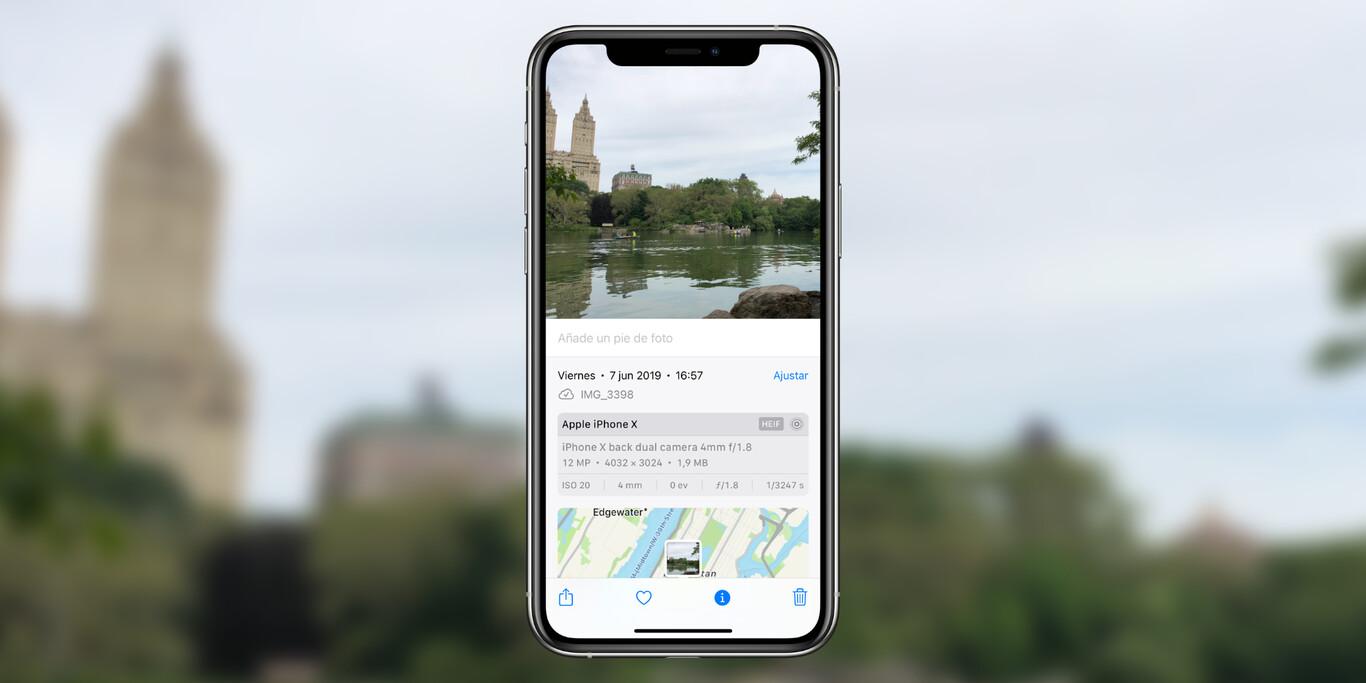
Attiecībā uz ierīces elementiem, kas nav atkarīgi no pulksteņa: kameras darbība, zibspuldze vai mūzikas atskaņotājs neietekmē izvēlētais laiks. Piemēram, iPhone ar dubultā 12 MP kameru (26 mm leņķiskais ar atveri f/1,8 un ultravreisa leņķi 13 mm ar f/2,4) ar Integrēta zibspuldze un mūzikas atskaņotājs, tas turpinās darboties tāpat; Vienīgais, kas varētu mainīt, ir pagaidu atsauce Fotoattēlu metadata Ja maināt sistēmas datumu/laiku.
Kad restartēt un kāpēc
Restartējiet iPhone, Apple Watch vai Apple TV pēc “atjauninātas laika joslas” paziņojuma nav kaprīze: tas kalpo sistēmai, lai ielādētu jauno Ieplānojiet datu bāziApvidū Ja jūs to nedarāt, jūs varat palikt pie veca galda un, šķērsojot robežas vai mainoties uz vasaras grafiku, redzēsit minūšu vai stundu atšķirības.
Ja ziņojums neparādās, nepiespiediet neko dīvainu: dodieties uz sākuma ekrānu, nedaudz pagaidiet un atgriezieties iestatījumos. Ar šo vienkāršo “atelpu” parasti pietiek, lai iegūtu datus par Apple serveri un parādās iespēja restartēt atjaunināšanu.
Virzīšanas datumi un informācijas atbilstība
Apple oficiālās instrukcijas par šīm korekcijām nesen ir pārskatītas (publicējusi 2025. gada 18. jūnijs), Ciktāl tas attiecas uz pašreizējo iOS, macOS un TVO stāvokli, atspoguļojas datuma, laika un laika joslas ziņā. Esiet atjaunināts un izpildiet šīs darbības, kas jums sniegs vislabāko pamatu Izvairieties no neatbilstībasApvidū
Ja pēc visa iepriekšminētās izmantošanas jūs turpināt problēmas, pārskatiet savienojamību, atjauninājumus un atrašanās vietas atļaujas. Reti, MDM profils vai laika politika ar Ierobežojumi Tas ir tas, kas bloķē automātisko regulēšanas slēdzi.
Pareiza laika pavadīšana ne tikai palīdz nokļūt laikā: tas garantē, ka tiek pasūtīti rezerves kopijas, kalendāra notikumi, ziņojumi un mākoņa pakalpojumi. Izmantojot aktīvo internetu, instalētus atjauninājumus un iespējotās laika joslas atrašanās vietu, iPhone rūpējas par visu. Un, ja vēlaties veikt komandu, soļi uz Salabojiet to ar rokām Tie ir divi pieskārieni.
