
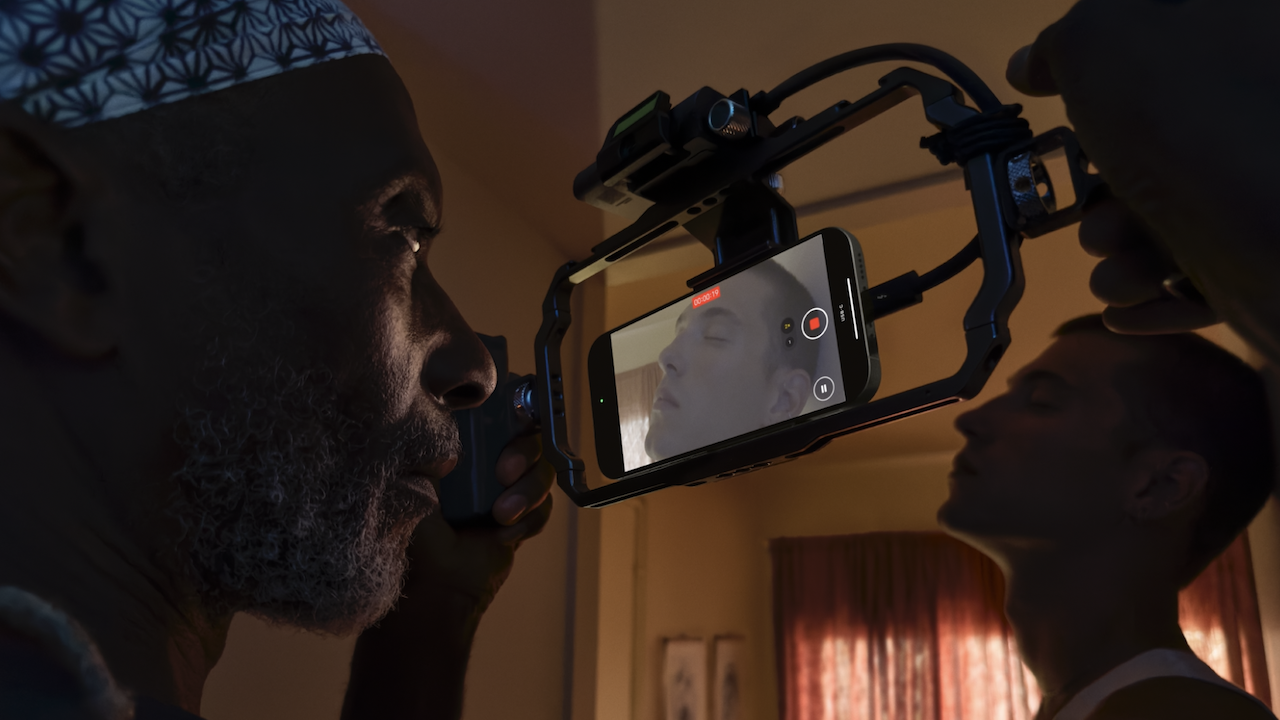
Ierakstīt labus videoklipus ar iPhone nav tikai sarkanās pogas piešķiršana: Ziniet kameras režīmus, labi pielāgojiet parametrus, izvēlieties piederumus, kas nodrošina stabilitāti un rūpējas par audio, tas atšķir. Šeit jums ir praktisks un pilnīgs ceļvedis, kā dominēt jūsu iPhone, sākot no lēnas kameras un kino līdz failu pārsūtīšanai bez zaudējumiem.
Mēs esam apkopojuši vienā rakstā viss būtisks (Ierakstīšanas režīmi, ātra rediģēšana, sistēmas konfigurācija, noderīgas lietotnes, modeļu, piederumu, advokātu un darbplūsmas savietojamība), lai jūs katru dienu varētu pāriet no “kaut ko” ierakstīt “labi” ar skaidriem un piemērojamiem padomiem. Parādīsim jums no šī brīža Kā ierakstīt videoklipus savā iPhone.
Kā soli pa solim izmantot lēno kameru

Lēnā iPhone kamera uztver normālu ātrumu un piemēro efektu, spēlējot, Tātad jūs varat precīzi izlemt, kura daļa ir lēna un kura ar standarta ātrumu. Tas ir ideāli piemērots darbībai, ūdenim, sportam vai detaļām, kas iegūst ietekmi, reproducējot samazinot fotografes sekundē, kas uztverta.
Pamata soļi: Atveriet kameru un slīdiet uz režīmu “Lēnā kamera”. Savietojamos modeļos varat izmantot arī priekšējo kameru. Lai sāktu ierakstīšanu, jums ir jāreģistrē, nospiediet skaļuma pogu vai kameras vadību, ja jūsu modelis to atzīst. Lai apstātos, izmantojiet to pašu ieraksta pogu vai skaļuma pogas.
Ierakstot lēnu kameru, jūs varat uzņemt fiksētus fotoattēlus: Pieskarieties slēdža pogai, lai iegūtu rāmi kā attēlu, neapturot videoklipu. Tas ir ātrs veids, kā iegūt “destilācijas”, izmantojot precīzu brīdi.
Lēnās kameras sekcijas ātrs izdevums: Beigās tas spēlē miniatūru, izvēlieties rediģēt, un jūs redzēsit rāmju rāmi ar diviem vertikāliem stieņiem; Argumentējiet viņus, lai precīzi definētu, kur sākas lēnais efekts, un pārējo atstājot normālu ātrumu.
SLO -MO izšķirtspēja un FPS konfigurācija: Ievadiet pielāgojumus> Kamera> Lēna kamera, lai izvēlētos vēlamo kombināciju. Saskaņā ar iPhone, jūs varat mainīt fotogrāfiju izšķirtspēju un biežumu, lai līdzsvarotu kvalitāti un lielumu.
Kino režīms: lauka dziļums un viedā pieeja
Kino režīms rada ļoti jauku fonu (bokeh) un automātiski uztur subjektu fokusētu. Ja parādās jauns varonis, iPhone nodod fokusa punktu vien; Ierakstīšanas laikā to varat arī labot ar pieskārienu vai pēc tam pielāgot fotoattēlos.
Tas ir režīms, kas pieejams saderīgos modeļos un ir paredzēts, lai intervijās, portretos vai stāstījuma ainas sniegtu kinematogrāfisku izskatu. Pēc ierakstīšanas jūs varat mainīt virtuālā lauka dziļumu vai pat deaktivizēt kino efektu no izdevuma.
Ekrāna ierakstīšanas un vadības centrs iOS
Ja vadības centrā neredzat ekrāna ierakstīšanas pogu, Personalizējiet to: iOS 18, atskaņojiet pogu “+” vadības centra augšējā kreisajā stūrī, lai pievienotu “ekrāna ierakstu”. Šī funkcija ir noderīga, lai uztvertu to, kas notiek iPhone, kā demonstrācijas vai īpašus klipus.
Stabilitāte: statīvi un gimbāli
Stabilitāte ir puslaika puslaikā: Pamata, ekonomiska un labi stādītais statīvs ievērojami uzlabo rezultātu. Tas palīdzēs jums saglabāt rāmi un izvairīties no kaitinošām vibrācijām fiksētos plānos, intervijās vai ilgos ierakstos.
Stabilizators (Gimbal) pievieno šķidruma kustības un mīkstas pārejas, Papildus tādām funkcijām kā subjekta uzraudzība vai timelapse režīmi. Tie ir dārgāki, bet, ja vēlaties “pro” apdari, viņi ir pelnījuši ieguldījumu, it īpaši pastaigas vai izsekošanas plānu veikšana.
Ārējās lēcas: vairāk radošuma
IPhone jau integrē platleņķi, īpaši lielisko leņķi un telefoto Daudzos modeļos aptver lielāko daļu ainu. Pat ja tā, skavas lēcu komplekti var nodrošināt atšķirīgu izskatu (īpaši plašs papildu leņķis, zivju acs, radošie efekti), lai gan to kvalitāte nebūs vietējās optikas kvalitāte.
Šie aksesuāri ir pieejami un vienkārši novietoti: Pietiek, lai izvērstu redzes lauku vai spēlētu ar efektiem, pietiek ar kameras moduli, kas izlīdzināts. Izmantojiet tos ar labu gaismu un rūpējieties tīrīšanai, lai izvairītos no asuma vai nevēlamu steiku zaudēšanas.
Papildu lietotnes: Filmic Pro
Filmic Pro ir viena no vispilnīgākajām lietotnēm manuālai vadībai: Tas ļauj jums pielāgot iedarbību, fokusu, obturācijas ātrumu un balto līdzsvaru tāpat kā profesionālā kamerā ar precīziem taustes indikatoriem un vadības ierīcēm.
Jūs varat izvēlēties izšķirtspēju un FPS (no HD līdz 4K) un krāsu profiliem, Izveidojiet kinematogrāfisko izskatu ar preuzgi un uzraugiet audio, lai izvairītos no piesātinājuma. Turklāt tas lieliski integrējas ar simboliem un statīviem, maksimāli palielinot stabilitāti un šķidruma kustību.
Tā ir maksājuma lietotne, kas orientēta uz lietotājiem, kuri meklē kvalitāti “Pro”, gan veidotāji, gan mobilie filmu veidotāji. Ja jūs nopietni uztverat videoklipu ar iPhone, tas jums piešķirs manevru robežu, ko vietējā lietotne nepiedāvā.
Vai iPhone modeļa importēšana?

Pēdējais iPhone parasti piedāvā vislabāko video veiktspēju Pēc sensoriem, apstrādes un jaunākiem kodekiem, taču, lai sasniegtu augsta līmeņa rezultātus, jums nav nepieciešams jaunākais: ar tehniku, pielāgošanu un labu audio, pat iepriekšējie modeļi maksā lieliski.
Īpašais gadījums: iPhone 15 Pro un Apple Prores. Šis profesionālais formāts ģenerē ļoti smagus failus. IPhone 15 Pro 6,1 collas ar 128 GB Apple ierobežo proor ierakstu, lai izvairītos no piesātinātas krātuves; Lai to izmantotu, pievienojiet ārēju atbalstu.
Sākot ar 256 GB (un 15 Pro Max, kas sākas no 256 GB), Jūs varat ierakstīt Prores vietējā vietā. 15 PRO USB -C ports atvieglo saderīgu SSD savienošanu ar USB 3 ātrumu, bez adapteriem, ātrāku un uzticamāku darbplūsmu sasniegšana.
Nelietojiet novārtā audio
Audio atdala parasto video ar vienu ar iesaiņojumu: Integrētais mikrofons atbilst, bet skaidrām balsīm un kontrolētai videi ir ērti ieguldīt kaklasaites, darbvirsmas vai virziena mikro pēc jūsu lietošanas gadījuma.
Ar USB -C iPhone 15 un 15 Pro atver mikro diapazonu, izvairoties no adapteriem un ar labāku savietojamību. Izvēlēties pēc formāta (USB -C, zibens vai ligzda ar adapteri), ierakstu un budžeta veidu; Kvalitātes lēciens tiek atzīmēts no pirmā klipa.
Uzturēšana un transports
Tīra komanda izvairās no pārsteigumiem: Nēsājiet drānas un salvetes, kas neizlaiž pūku un valkāt neabrazīvus šķidrumus, lai notīrītu objektīvus un sietu. Netīrumi vai vaho sabojā asumu, un ārkārtējos gadījumos tie var ielīst un prasīt tehnisko atbalstu.
Ja jūs ierakstāt ārā, “tehnoloģiju” mugursoma ir svēta roka: Polsterēts ar statīvu, kabeļu un, ja nepieciešams, nodalījumiem klēpjdatorā. Aizsargājiet un organizējiet savu komandu paātrina katru filmēšanu un izvairieties no muļķīgiem sitieniem.
IPhone pielāgojumi, kas būtu jāpārskata
Atjaunināt iOS: Jaunās versijas nodrošina veiktspējas uzlabojumus, kļūdu korekciju un laiku pa laikam ziņu/video jaunumus. Pārbaudiet to iestatījumos> Vispārīgi> programmatūras atjauninājums, lai nezaudētu noderīgus uzlabojumus.
Pielāgojot> kamera uzlabo ierakstīšanas kvalitāti: Ievadiet “ierakstīt video”, lai izvēlētos izšķirtspēju (4K, 1080p, 720p) un kadrus sekundē. Ar lielāku izšķirtspēju un FPS, labāku rezultātu … un lielāks svars. Pielāgojiet atbilstoši galamērķim un uzglabāšanai.
Aktīvs HDR video, ja jūsu modelis to atļauj (“Ierakstīt video”): uzlabošanas dinamiskais diapazons (10 biti) un saderīgā iPhone ļauj Dolby Vision. Tas ir fantastiski attiecībā uz augstiem kontrasta ainām, ja vien jūsu rediģēšanas plūsma to atbalsta.
Ierakstu stereo skaņas zīmola atšķirība bez ārēja mikro: Iespējot to reālistiskākai videi nekā pērtiķis. Un aktivizē “režģi”, lai labāk ietilptu un izvairītos no kritušiem horizonta, kaut kas pamata, ripojot ar mobilo ierīci rokā.
Acs ar telpu: Uz vairāk kvalitātes, vairāk megabaitu. Atlaides krātuve vai vērtība Paplašiniet iCloud, lai svarīga uzņemšanas vidū nebūtu nevietā. Plānošana pirms ierakstīšanas, kas jums nepatīk.
Ārpus vietējās palātas: specializētas lietotnes
Ir kameru lietotnes, kas izspiež iPhone aparatūru ar vadības ierīcēm, aizkavēšanos un uzlabotiem rīkiem, kas nav standarta lietotnē. Ja jūsu prioritāte ir radoša kontrole, izpētiet alternatīvas un definējiet savas plūsmas ar pielāgotiem profiliem.
Padomājiet, kur jūs gatavojaties publicēt
Video nosacījumu, kā jums vajadzētu ierakstīt, liktenis: Instagram (vertikālas, pirmās plaknes, ātrs ritms) klips nav tas pats, kas YouTube projekts (horizontāli, garāki kadri, klasiskā sastāvs). Orientācijas, kadrēšanas un ilguma pielāgošana platformai.
Izdevums beidz darbu: Uz iPhone Imovie ir bezmaksas un šķīdinātājs griezumiem, nosaukumiem un mūzikai; MAC laikā Final Cut Pro dod jums profesionālus rīkus. Plānojiet no paša sākuma vēlamo rezultātu un ierakstiet, ņemot vērā šo “redakcijas līniju”.
Pārsūtiet savus videoklipus, nezaudējot kvalitāti
Airdrop ir praktisks maziem klipiem: Nosūtiet no iPhone uz Mac bezvadu un sasniedziet lejupielādes. Tas ir ērti un tiešu, bet ar smagiem failiem tas var aizņemt ilgāku laiku.
Garām sesijām izmantojiet attēlu uztveršanu MacOS ar USB kabeli: Jūs redzēsit iPhone videoklipus un varat tos importēt vēlamajā mapē. Tas ir ātrs un uztur sākotnējo kvalitāti bez kompresijas pārsteigumiem.
Pirms turpināšanas mēs atstājam jums šo rokasgrāmatu, kas var būt noderīga: kā identificēt objektus fotoattēlos un videoklipos ar savu iPhone
Ierakstiet YouTube videoklipus vietnē iPhone: kas jums jāzina

Pirmkārt, ievērojiet tiesības un lietošanas noteikumi: YouTube ierobežo aizsargātā satura izlādi/pārdali. Ierakstu ekrāns var pārkāpt jūsu politiku; Izmantojiet to tikai ar savu materiālu, bez maksas vai ar atbilstošām atļaujām.
Datora opcija ar trešās daļas programmatūru: Tādi rīki kā Wondershare Uniconverter ļauj lejupielādēt video un pārveidot to par saderīgiem formātiem, papildus pārsūtot to uz iPhone. Tas darbojas, bet atcerieties juridisko un tiesību nozīmi.
Ieraksts no paša iPhone ar “ekrāna ierakstīšanu”: Pievienojiet vadību vadības centram (iOS 18 ļauj to izdarīt ar pogu “+”), atveriet YouTube vai pārlūkprogrammu, sāciet atpakaļskaitīšanu un uztveršanu. Lai apstātos, atskaņojiet sarkano indikatoru un izvēlieties “Stop”; Klips ir fotoattēlos.
Trešā -Party lietotnes ar ierakstīšanas integrāciju: Ir ekrāna ierakstītāji, kas atvieglo īpašas plūsmas un pamata izdevumu (piemēram, tādas iespējas kā Go Record, apowerRec vai displeja ekrāna ierakstītājs). Tās loģika ir līdzīga: aktivizējiet uztveršanu no vadības centra, ierakstiet, apstājieties un saglabājiet/kopīgojiet.
Noderīga padome: Klusuma paziņojumi un ļauj “neuztraukties”, lai novērstu brīdinājumu parādīšanos ierakstīšanas laikā. Un pārbaudiet audio: ja jums nav nepieciešams mikrofons, atskaitiet to, lai uztvertu tikai sistēmas skaņu, kad lietotne to atļauj.
Ar inteliģentu režīmu kombināciju (lēna kamera un kino), labi izvēlētiem pielāgojumiem, aksesuāriem, lai stabilizētu un rūpīgu audio, Jūsu iPhone var radīt pārsteidzošus videoklipus. Pievienojiet sakārtotu darbplūsmu (izdevums un pārsūtīšana bez zaudējumiem) un, ja nepieciešams, izmantojiet ekrāna ierakstīšanu, ievērojot tiesības: Galvenais ir plānot, vienkāršot un praktizēt katram skaitam.
