
Pareizi pielāgojiet skaļumu iPhone Tas ir kaut kas, kas sākumā šķiet vienkāršs, bet tas var būt sarežģīts, ja visas IOS piedāvātās iespējas un funkcijas netiek dominētas. Daudzas reizes lietotāja pieredze radikāli uzlabo radikāli, vienkārši rūpīgi zināt skaņas konfigurācijas iespējas ierīcē, jo tā nav atkarīga tikai no sānu pogām. Faktiski ir maz zināmu īpašību, gan precīzi absolvēt apjomu, gan Atrisināt parastās problēmas Tas var rasties, kad samazinās automātiskais skaļums vai neprecīza skaņas līmeņu pārvaldība.
Ikdienā iPhone skaļuma kontrole ne tikai ietekmē mūziku vai video, bet arī paziņojumus, ko sauc par un pat dzirdes drošību, it īpaši, ja jūs izmantojat tādas austiņas, piemēram, AirPods. Tāpēc šajā rakstā mēs jums parādīsim Viss, kas jums jāzina, kā pielāgot skaļumu savā iPhoneApvidū Jūs atklāsit trikus, padomus un uzlabotas konfigurācijas, lai būtu maksimāla kontrole, papildus galveno lietojumprogrammu pārskatīšanai un biežāko skaņu problēmu iemesliem. Nav svarīgi, vai jūs izmantojat iPhone, lai darbotos, spēlētu vai vienkārši runātu: šeit jūs atradīsit galīgo rokasgrāmatu, lai pielāgotu skaļumu pēc jūsu vēlmēm un vajadzībām.
Pamata un uzlabotas opcijas, lai modificētu skaļumu iPhone
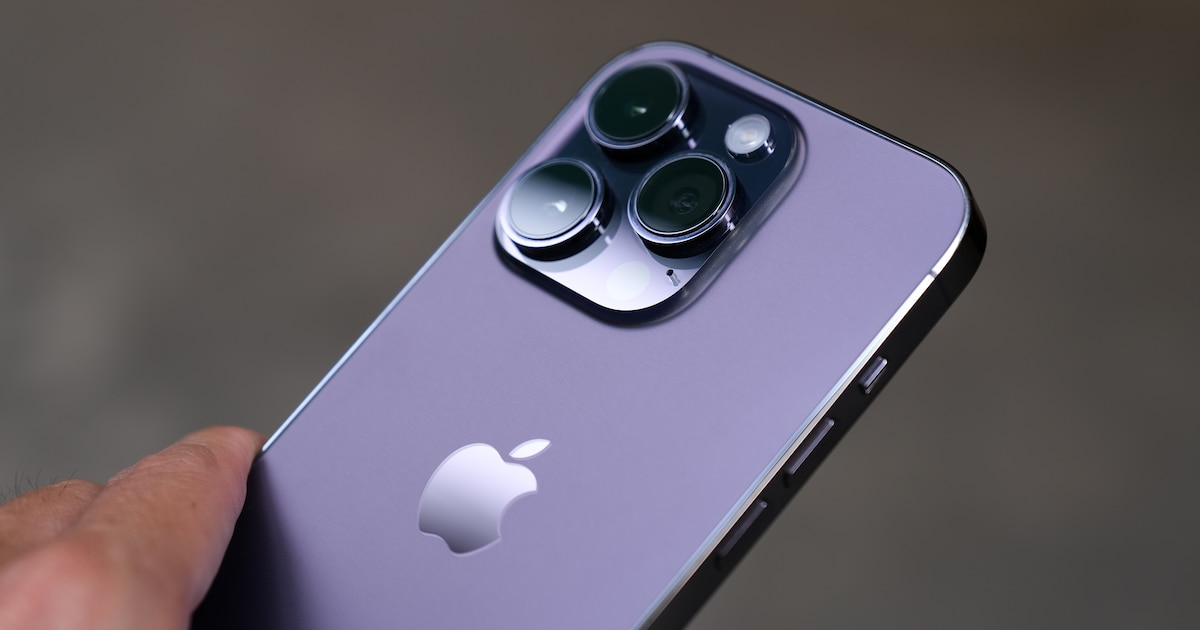
Parasti visredzamākā kontrole, lai pielāgotu tilpumu fiziskās pogas Atrodas iPhone kreisajā pusē. Tie ļauj ātri pacelt vai samazināt skaņu neatkarīgi no tā, vai ierīce ir bloķēta un atbloķēta. Tomēr mums tas jāpatur prātā Šīs pogas pēc noklusējuma ietekmē multimediju skaļumu – Tas ir, mūzika, video, spēles un lietotnes, ja vien netiek modificēta tālruņa iekšējā konfigurācija.
Lai mainītu dažāda veida skaļumu (zvana signāls, paziņojumi, sistēmas skaņa), iOS operētājsistēma piedāvā noteiktu korekciju sadaļu. Piekļuve Konfigurācija> skaņas un vibrācijas (vai “skaņu un haptics” atbilstoši valodā), jūs varat modificēt katras kategorijas neatkarīgos līmeņus, izmantojot slīdņus, neizmantojot fiziskās pogas.
Ir iespēja deaktivizēt pogas kontroliApvidū Ja jums šķiet kaitinoši mainīt skaļumu, kad iPhone atrodas jūsu kabatā vai somā, varat doties uz to pašu sadaļu “Skaņas un vibrācijas” un atspējot opciju “Mainīt ar pogām”. Kopš šī brīža jūs varat modificēt skaļumu tikai caur iekšējo konfigurāciju, tādējādi novēršot nejaušas izmaiņas.
Turklāt iOS ir iespējams pielāgot skaļumu no Vadības centrsslīdot uz leju no augšējā labajā stūra un izmantojot skaļuma joslu. Tas ir īpaši noderīgi, ja vēlaties veikt ātras izmaiņas, nenākot par iestatījumu izvēlnēm.
Rīki tilpuma pielāgošanai ar lielāku precizitāti
Viena no parastajām iPhone lietotāju sūdzībām ir Precizitātes trūkums apjoma līmenī kas pēc noklusējuma piedāvā iOS. Lai gan jūs varat iet uz augšu vai uz leju vairākos punktos, lēcieni parasti ir lieli, kas apgrūtina tieši pareizā līmeņa atrašanu katrai situācijai.
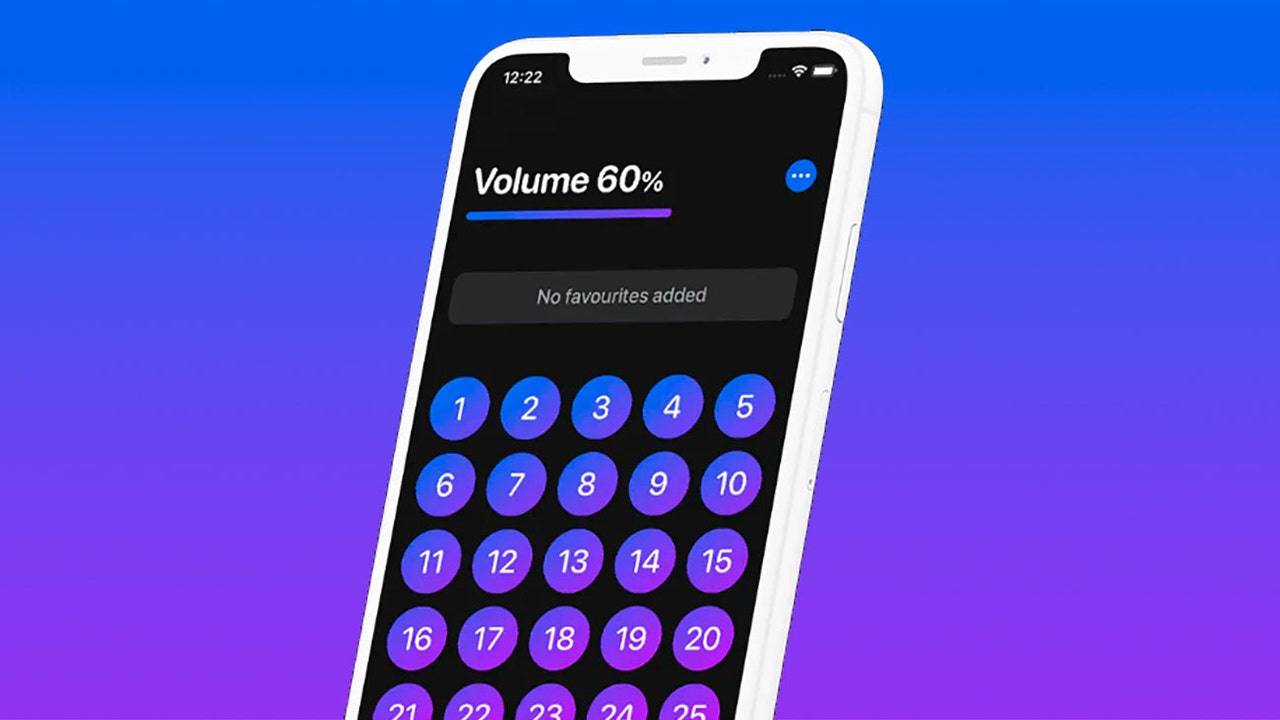
Tiem, kas meklē lielāku granulētu kontroli, ir Lietojumprogrammas, piemēram, skaļuma kontroles pro Pieejams App Store. Šāda veida lietotnes ļauj sadalīt skaļuma diapazonu līdz 100 sadaļām, nevis parasto vietējās saskarnes 15-20, kas nozīmē Apjoma iestatījumi 1% palielināsApvidū Pateicoties šai ārkārtīgajai precizitātei, skaņu var pielāgot katrai videi (piemēram, darbam, bibliotēkai vai trokšņainām vietām) ar pilnīgu komfortu.
Šo lietojumprogrammu saskarne parasti ir ļoti intuitīva: tā parāda joslu ar 100 pogām, katra saistīta ar procentuālo daudzumu. Tātad jūs varat izvēlēties precīzu līmeni, kas jums vispiemērotākais vienkārši ar pieskārienu. Turklāt tie parasti piedāvā citas papildu priekšrocības, piemēram, iegaumējot noklusējuma iestatījumus dažādiem scenārijiem vai ierīcēm.
Izmantojot šos rīkus, var kaut ko mainīt, it īpaši, ja jūs izmantojat iPhone, lai profesionāli klausītos mūziku, vai arī, ja esat īpaši jutīgs pret pēkšņu skaņas izmaiņām. Kopā ar viņiem jums nevajadzēs atkāpties no lielajiem lēcieniem, ko uzliek noklusējums.
Papildu skaņas konfigurācija: CrossFade un sajaukumi starp dziesmām
Ja esat regulārs mūzikas lietotnes lietotājs, ir uzlabotas iespējas, lai uzlabotu dzirdes pieredzi. iOS atļauj Aktivizējiet Crucadado izkausēto efektu (CrossFade) Starp dziesmām, lai izvairītos no pēkšņiem griezumiem, kad tā mainās no viena celiņa uz otru, kas rada nepārtrauktu un nepatīkamu pauzes sajūtu.
Lai aktivizētu šo funkciju, piekļuvi Konfigurācija> Lietotnes> Mūzikameklējiet opciju “CrossFade” un aktivizējiet slēdzi. Pēc tam izmantojiet regulatoru, lai izvēlētos precīzu pārejas ilgumu starp dziesmām, kas pielāgots pēc garšas. Tādējādi izmaiņas starp dziesmām būs mīkstas, un neviena dziesma sāksies pēkšņi, klausoties savus iecienītos sarakstus.
Šāda veida detaļas padara muzikālo pieredzi patīkamāku, it īpaši, ja parasti dzirdat pilnīgus albumus vai atskaņošanas sarakstus tādu aktivitāšu laikā kā Sport, Long Journeys vai mājas sanāksmēs.
Kāpēc iPhone skaļums samazinās viens pats?
Viena no biežākajām iPhone lietotājiem pieminētajām problēmām ir tā Sējums samazinās automātiski bez redzama iemeslaApvidū Lai arī tā var šķist neveiksme, lielāko daļu laika tās ir automātiskas iOS funkcijas, kas paredzētas, lai uzlabotu lietotāju pieredzi vai aizsargātu dzirdes veselību.
Kopīgs iemesls ir funkcija Uzmanība pēc lietotāja domāmkas izmanto TrueDEPTH priekšējo kameru, lai noteiktu, ja skatāties uz ekrānu. Ja jūs to darāt, iOS saprot, ka jums nav nepieciešams paziņojumu apjoms vai zvani, lai būtu tik augsts, tāpēc tas automātiski to samazina, lai netraucētu.
Ja šī funkcija ir neērti, varat to deaktivizēt no Konfigurācija> Face ID un kodskur jūs atradīsit iespēju “uzmanības īpašības”. Kad tas ir atspējots, iPhone pārtrauks automātiski samazināt skaļumu, kad noteiksit savu skatienu, un jūs varat saglabāt vēlamo skaņas līmeni.
Vēl viena funkcija, kas paredzēta, lai aizsargātu jūsu klausīšanos, it īpaši, ja izmantojat AirPod vai citas austiņas, ir Spēcīgu skaņu samazināšanaApvidū Tās mērķis ir novērst tilpuma pārsniegšanu bīstamos līmeņos un automātiski samazina skaļumu, ja tas nosaka, ka tas ir kaitīgā līmenī ausij. Jūs varat modificēt vai deaktivizēt šo opciju Konfigurācija> Skaņas un vibrācijas> Dzirdes drošībaApvidū
Vairāk iemeslu, kāpēc sējums negaidīti mainās
Ja pamanāt, ka skaļums mainās pats, pārbaudiet, vai jums ir Aktivizēti koncentrācijas režīmi (Kā neuztraukties, strādāt, gulēt utt.), Jo šie režīmi var modificēt skaņas iestatījumus un paziņojumus. Jūs to varat pārvaldīt Konfigurācija> KoncentrācijaApvidū
Arī Sānu pogu jutība Tas var izraisīt piespiedu izmaiņas, it īpaši, ja nēsājat mobilo tālruni kabatā vai somā un esat nejauši nospiests. Lai no tā izvairītos, konfigurācijas> skaņās un vibrācijās varat deaktivizēt opciju “Mainīt ar pogām”.
Turklāt daži vāki vai korpusi var nospiest fiziskās pogas, kas izraisa izmaiņas skaļumā. Ja pēc pogu kontroles deaktivizēšanas problēma turpinās, pārbaudiet, vai korpuss nemaina un nesabojā fiziskās pogas.
Padomi iPhone skaņas pielāgošanai un optimizēšanai
Izmantojot iOS piedāvātās iespējas, jūs varat pielāgot skaņas izturēšanos dažādos scenārijos:
- Pielāgojiet toņus un paziņojumus. Skaņas un vibrācijā jūs varat piešķirt unikālus toņus konkrētiem kontaktiem vai paziņojumu veidiem, ātri atvieglojot identificēšanas brīdinājumus.
- Izmantojiet ekvalaizera priekšrocības. No mūzikas lietotnes jūs varat aktivizēt izlīdzināšanas profilus, lai uzlabotu skaņas kvalitāti atbilstoši savām vēlmēm, izceļot nopietnu vai akūtu.
- Kontrolējiet tilpumu katrai lietojumprogrammai. Dažas lietojumprogrammas ļauj pielāgot savu neatkarīgo sistēmas apjomu, kas ir noderīgs, lai līdzsvarotu audio spēlēs, videoklipos vai mūzikas lietojumprogrammās.
- Aktivizēt adaptīvo audio. Ja izmantojat AirPods Pro vai AirPods Max, varat aktivizēt skaņas režīmus, kas automātiski pielāgo skaļumu atbilstoši videi, bez manuālas iejaukšanās.
- Modeļu salīdzinājums? Mēs atstājam jums šo rakstu, salīdzinot skaļruņu skaļumu dažādos iPhone modeļos
Papildu lietotājiem ir Automatizē ar iOS saīsnēm kas ļauj automātiski pārvaldīt skaļumu atbilstoši atrašanās vietai, laika vai savienotajām ierīcēm.
Parasto skaņas problēmu risinājums iPhone
Ja pēc visu konfigurāciju pielāgošanas jūs turpināt rasties apjoma problēmas, apsveriet šīs darbības:
- Atjaunināt iOS. Saglabājiet atjaunināto sistēmu, jo daudzās versijās ir skaņas, kas saistītas ar skaņu un aparatūru.
- Pārbaudiet aparatūru. Pārliecinieties, ka skaļruņiem un mikrofoniem nav šķēršļu putekļu, netīrumu vai mitruma dēļ, kas var ietekmēt audio apjomu un kvalitāti.
- Atjaunojiet skaņas iestatījumus. No konfigurācijas> Vispārīgi> Atjaunot varat atgriezt noklusējuma iestatījumus, nezaudējot datus.
- Pārbaudiet tehnisko atbalstu. Ja problēmas joprojām pastāv, sazinieties ar Apple, lai iegūtu tehnisku pārskatu, it īpaši, ja ierīce ir garantēta.
