

Vai jūs nezināt cKā ierakstīt ekrānu savā iPad? Mēs jums mācām. Arvien pieaugot mobilajām ierīcēm, piemēram, iPad, lai strādātu, studētu, izveidotu saturu vai vienkārši sazinātos, daudziem cilvēkiem ir nepieciešams ierakstīt to, kas notiek uz ekrāna. Neatkarīgi no tā, vai izveidot apmācību, dalīties ar tehnisku kļūdu, ierakstīt spēles spēli vai nosūtīt instrukcijas kādam, šī funkcija ir kļuvusi par būtisku rīku.
Par laimi pašreizējiem iPad modeļiem, tāpat kā iPhone, ir integrēta funkcionalitāte, kas ļauj ierakstīt ekrānu bez nepieciešamības instalēt trešās daļas lietojumprogrammas. Šī opcija ir iekļauta iPados operētājsistēmā, un dažās darbībās jūs varat to aktivizēt un viegli izmantot.
Kas jums jāreģistrē ekrānā iPad?
Pirms sākšanas pārliecinieties, ka iPad IPados versija, kas ietver ekrāna ierakstīšanas funkcijuApvidū Šis rīks ir pieejams no diezgan iepriekšējām versijām, tāpēc, ja jūsu ierīce ir vairāk vai mazāk atjaunināta, jums nevajadzētu būt problēmām. Varat arī konsultēties ar šo rakstu par jauno ekrāna ierakstīšanas funkcijām.
Turklāt ir svarīgi to zināt Jums nav jāinstalē papildu programmatūraApvidū Viss tiek darīts, izmantojot savu iPad vadības centru, kur varat ātri piekļūt vairākām funkcijām, ieskaitot ekrāna ierakstīšanu.
Gadījumā, ja opcija neparādās tieši vadības centrā, ļoti iespējams, ka jums tas vienkārši jāaktivizē no iestatījumiem. Apple ļauj pielāgot šo izvēlni, lai jūs varētu pievienot vai izdzēst piekļuves atbilstoši jūsu vēlmēm.
Kā aktivizēt ekrāna ierakstīšanu vadības centrā
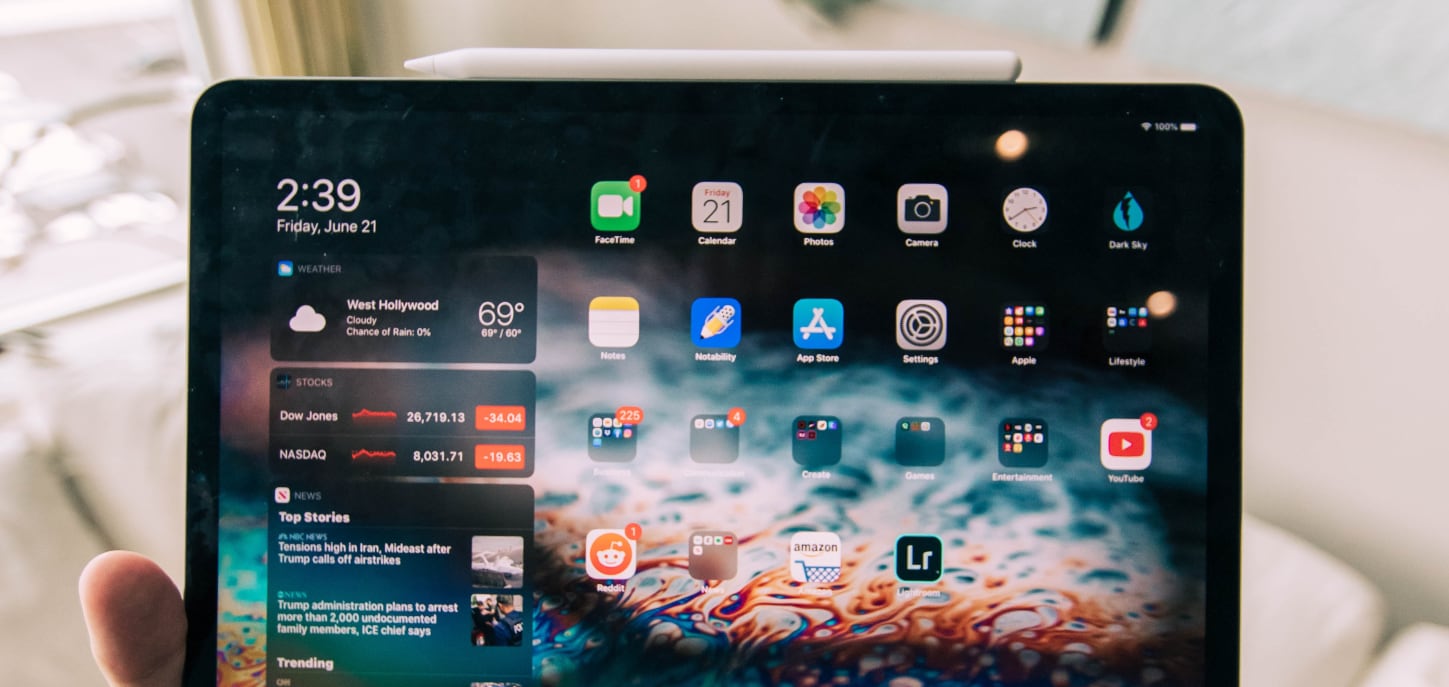
Ja ekrāna ierakstīšanas iespēja pēc noklusējuma jūsu vadības centrā neparādās, šīs ir darbības, kas jums jāveic, lai to aktivizētu:
- Piekļūstiet pielāgošanas lietotnei Uz jūsu iPad.
- Meklējiet un noklikšķiniet uz sadaļas ar nosaukumu Vadības centrsApvidū
- Šajā izvēlnē jūs atradīsit to funkciju sarakstu, kuras varat pievienot.
- Atrodiet opciju Ekrāna ierakstīšana un nospiediet simbolu “+”, kas parādās blakus tam, lai to pievienotu.
Kad tas būs izdarīts, jūs redzēsit ekrāna ierakstīšanas pogu, kad slīdat uz leju no ekrāna augšējā labajā stūrī, lai parādītu vadības centru. Ja vēlaties ierakstīt Apple TV ekrānu, varat lasīt vairāk par to, kā ierakstīt Apple TV ekrānu.
Kā soli pa solim ierakstīt
Kad jums ir poga vadības centrā, process Ekrāna ierakstīšanas sākšana ir ārkārtīgi vienkāršaApvidū Šeit mēs to izskaidrojam jums līdz punktam.
- Atveriet vadības centra slīdēšanu no augšējā labajā stūra.
- Piespiest Ekrāna ierakstīšana (balts aplis cita apļa iekšpusē).
- Sāksies trīs otro skaits, pēc kura sāksies ieraksts.
- Ieraksta laikā ekrāna augšdaļā redzēsit sarkanu joslu vai indikatoru.
- Lai apturētu ierakstīšanu, no vadības centra vēlreiz nospiediet ierakstīšanas pogu vai nospiediet augšējo sarkano joslu un apstipriniet, ka vēlaties pabeigt.
Kad ieraksts ir apturēts, jūsu videoklips tiks automātiski saglabāts lietojumprogrammā Fotografētkonkrētajā albumā ar nosaukumu “Ekrāna ieraksti”. Varat arī atrast informāciju par trikiem, ko ierakstīt iOS, kas var būt noderīgi.
Vai skaņa ir arī ierakstīta?
Viena no visbiežāk sastopamajām šaubām ir, vai audio tiek notverts arī ierakstīšanas laikā. Un atbilde ir: Jā, bet tas ir atkarīgs no tā, kā jūs konfigurējat funkcijuApvidū
Ja vienkārši nospiežat ierakstīšanas pogu, iPad ierakstīs sistēmas skaņu (piemēram, lietojumprogrammas vai spēles). Bet, ja vēlaties, ir Ierakstiet savu balsi vienlaikus (Lai soli pa solim paskaidrotu, ko jūs darāt), jums jāievēro šis triks:
- Vadības centrā saglabājiet ekrāna ierakstīšanas pogu.
- Tiks atvērts jaunais logs ar iespēju aktivizēt vai deaktivizēt mikrofonu.
- Noklikšķiniet uz mikrofona ikonas, lai to aktivizētu.
Tādā veidā viss, ko jūs sakāt, tiks ierakstīts kopā ar videoklipu, kas ir ideāli runas konsultācijas vai tiešraides skaidrojumiApvidū Lai iegūtu sīkāku informāciju par ierakstiem, varat konsultēties, kā ierakstīt savu iPhone vai iPad ekrānu.
Kur ir ieraksti ietaupīt?
Kad esat pabeidzis ierakstu, jums nav jāuztraucas par tā meklēšanu. Video tiek automātiski saglabāts jūsu iPad lietotnēstieši tāds pats kā tad, ja jūs būtu ierakstījis videoklipu ar kameru.
Lai to atrastu ātrāk:
- Atveriet lietotni FotografētApvidū
- Sānjoslā meklējiet kategoriju Satura veidiApvidū
- Šajā sadaļā atlasiet Ekrāna ierakstiApvidū
Turpmāk jūs varat tos redzēt, rediģēt, sagriezt vai pat koplietot tos tieši pa pastu, whatsapp, sociālajiem tīkliem vai augšupielādēt tos platformās, piemēram, YouTube. Ja jūs interesē, ir ceļveži, kas izskaidro, kā ierakstīt iPhone ekrānu ar OS X Yosemite.
Padomi efektīvākai ekrāna ierakstīšanai
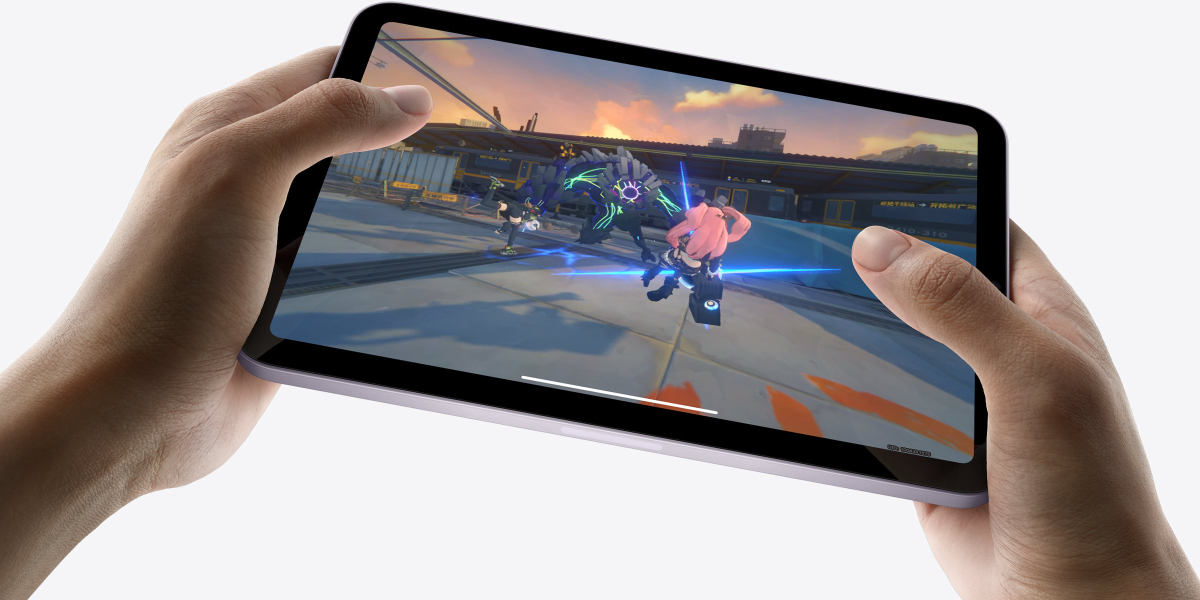
Ekrāna ierakstīšana iPad ir ļoti vienkārša, bet, ja vēlaties, lai rezultāts būtu profesionālāks vai noderīgāks, mēs jums atstājam dažus Praktiski padomi Viņi var kaut ko mainīt:
- Aktivizējiet nereisturēšanas režīmu Pirms reģistrēšanas, lai izvairītos no pārtraukumiem, paziņojumos.
- Iepriekš notīriet ekrānu atvērtu lietotņu vai nevajadzīgu elementu, lai video būtu skaidrāks.
- Plānojiet ierakstu: Ja jūs gatavojaties veikt apmācību vai paskaidrojošu ierakstu, jums ir pa rokai to, ko jūs parādīsit, lai pārāk ne improvizētu.
- Izmantojiet pamata izdevumu Ja nepieciešams: jūs varat samazināt videoklipa sākumu vai beigas, ja tas ir bijis pārāk ilgs.
Izmantojot šos ieteikumus, jūs sasniegsit tīrāku, saprotamāku un profesionālāku rezultātu neatkarīgi no tā, vai ierakstāt to jūsu vietā, dalīties ar citiem vai pat publicēt tiešsaistē. Apple ir ievērojami atvieglojis ekrāna ierakstīšanas procesu par tās ierīcēm. No nesenajām iOS un iPad versijām iPad tas ir vietējais, ātrs un ļoti pieejams rīks gan jauniesaucamajiem, gan pieredzējušākajiem lietotājiem. Pēc dažām sekundēm jums var būt videoklips, kurā precīzi uztver to, kas notiek uz jūsu ekrāna, ar vai bez skaņas, un automātiski to saglabāt, lai rediģētu vai koplietotu, kā vēlaties. Mēs ceram, ka jūs zināt, kā ierakstīt ekrānu savā iPadApvidū
