
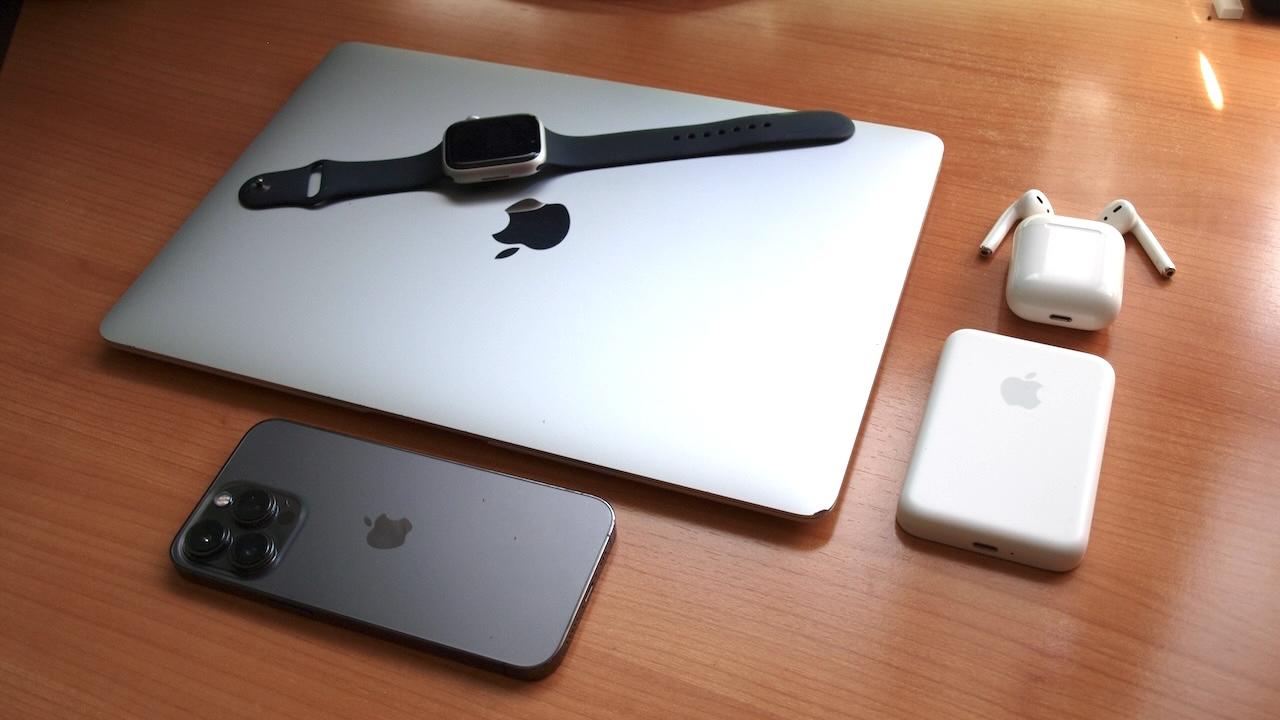
Vai jūs brīnāties cKā mainīt savu iPad vārdu? Ja jums ir iPad un jūs esat sapratis, ka jūsu iepriekš noteiktais vārds jūs nepārliecina, jūs labprāt uzzināsit, ka tā mainīšana ir ļoti vienkāršs, noderīgs process un ka jūs varat piedāvāt jums vairākas priekšrocības. Neatkarīgi no tā, vai koplietojat savas tīkla ierīces, jūs bieži izmantojat AirDrop, apstrādājat vairākas Apple ierīces no viena un tā paša konta vai vienkārši vēlaties personalizētāku pieskārienu, modificēt sava iPad nosaukumu (un citas Apple ierīces) ir vieglāk, nekā jūs iedomājaties.
Šajā pilnīgajā rokasgrāmatā mēs jums izskaidrojam Kā vienkāršā veidā mainīt iPad nosaukumusoli pa solim, un mēs arī parādām, kā jūs varat rīkoties tāpat kā ar citiem Apple ekosistēmas produktiem, piemēram, iPhone, Apple Watch, Mac vai AirPods. Mēs izskaidrojam visas pieejamās formas un to priekšrocības, pārliecinoties, ka, bez šaubām, ir palikušas. Mēs arī sakām, kāpēc ir svarīgi to darīt un kādas priekšrocības tam ir ārpus estētikas. Mēs ejam uz turieni ar rakstu par to, kā mainīt sava iPad nosaukumu.
Kāpēc jums vajadzētu mainīt savu iPad (vai citu Apple ierīču) vārdu?
Tas var šķist tikai estētisks jautājums, bet patiesība ir tāda Mainiet Apple ierīču nosaukumam ir ļoti praktiskas priekšrocībasApvidū Daži no izcilākajiem iemesliem ir:
- Veicina identifikāciju: Ja jums ir vairākas ierīces, kas savienotas ar iCloud vai izmantojat lietotni “Meklēt”, personalizēts nosaukums ļauj ātri tās atrast sarakstā.
- Izvairieties no neskaidrībām: Kad jūs izmantojat tādas funkcijas kā airdrop vai koplietot internetu, parādīsies ierīces nosaukums. Ja visi tiek saukti par “iPad”, tas būs juceklis, jāzina, kurš no tiem.
- Lielāka privātums: Izvairieties no sava vārda vai personas datu ievietošanas ierīces vārdā var būt labs drošības pasākums, it īpaši, ja koplietojat failus ar citiem cilvēkiem.
- Organizācija un kontrole: Ja jūs esat viens no tiem, kam ir vairākas ierīces, vai nu darbam, vai prieka dēļ, aprakstošu vārdu izmantošana ļaus jums veikt lielāku pasūtījumu. Varat arī uzzināt, kā mainīt ierīču nosaukumu līdzīgās situācijās.
Kā mainīt iPad vārdu no iestatījumiem

Par laimi, Apple ļauj ļoti viegli jebkuram lietotājam modificēt savu nesomicinājumu nosaukumu iPadApvidū Veiciet šīs darbības:
- Atveriet lietotni Iestatījumi Uz jūsu iPad.
- Dodieties uz sadaļu ĢenerāldirektorsApvidū
- Pēc tam atlasiet InformācijaApvidū
- Augšējā daļā jūs redzēsiet iespēju NosauktApvidū Pieskarieties tam.
- Tagad jūs varat uzrakstīt jauno vārdu, kuru vēlaties ierīcei.
Gatavs! Tik ātri jūs varat mainīt savu iPad vārduApvidū Šis jaunais nosaukums tiks atspoguļots visās sistēmas funkcijās, kas attiecas uz ierīci, piemēram, iCloud, airdrop, lietotni “meklēšana” vai uz interneta koplietošanu, izmantojot Hotspot.
Ko darīt, ja es vēlos mainīt vārdu, izmantojot iTunes vai meklētāju?
Ja vēlaties veikt izmaiņas no datora, tas ir arī iespējams. Tas ir noderīgi, it īpaši, ja jūs parasti sinhronizējat savu iPad, izmantojot iTunes (vecās MacOS versijās vai operētājsistēmā Windows) vai Finder (nesenajās MacOS versijās):
- Pievienojiet savu iPad datoru, izmantojot USB kabeli.
- Atvērt iTunes (operētājsistēmā Windows vai MacOS Mojave un iepriekšējās versijās) vai Meklētājs (MacOS katalīnā).
- Sānjoslā atlasiet savu iPad.
- Starot Veiciet dubultklikšķi uz pašreizējā ierīces nosaukumaApvidū
- Uzrakstiet jauno vārdu un noklikšķiniet IevadsApvidū
Šī metode ir vienlīdz derīga un praktiska, it īpaši, ja jūs pārvaldāt vairākas vienas komandas ierīces. Varat arī konsultēties ar šo rokasgrāmatu par to, kā soli pa solim mainīt sava iPhone nosaukumu.
Kā mainīt citu Apple ierīču nosaukumu

Tagad, kad jūs zināt, kā mainīt iPad nosaukumu, jūs varat to darīt citās Apple ierīcēs, ja meklējat viendabīgumu vai pilnīgu pielāgošanu. Mēs izskaidrojam, kā to izdarīt katrā:
Attiecībā uz iPhone
Process ir identisks iPad procesam:
- Atvērt IestatījumiApvidū
- Iet uz Ģenerāldirektors Līdz InformācijaApvidū
- Noklikšķināt uz Nosaukt Un uzrakstiet jauno vārdu.
Šīs izmaiņas ietekmēs tīklu, iCloud un koplietotās funkcijas kā airdrop.
Par Apple Watch
Šajā gadījumā jums tas būs jādara no sava iPhone. Veiciet šīs darbības:
- Atveriet lietotni Novērot Savā iPhone.
- Iet uz Ģenerāldirektors un tad InformācijaApvidū
- Noklikšķināt uz Nosaukt To rediģēt.
Pēc mainīšanas jaunais nosaukums tiks atspoguļots visās korekcijās un funkcijās, kur tiek parādīts pulkstenis. Atcerieties, ka jūs varat arī viegli mainīt sava Apple Watch nosaukumu.
Par AirPods
Šis process ir nedaudz specifiskāks. Pirms palaišanas pārliecinieties, ka esat izveidojis savienojumu ar ierīci:
- Pievienojiet tos savam iPhone vai iPad.
- Iet uz Iestatījumi Līdz BluetoothApvidū
- Ierīču sarakstā atrodiet savus gaisa produktus un nospiediet ikonu “Yo” blakus viņiem.
- Atlasīt Nosaukt Un uzrakstiet jauno.
Gadījumā, ja vēlaties to darīt no Mac, varat arī:
- Pievienojiet AirPods ar Mac.
- Atvērt Sistēmas iestatījumi Līdz BluetoothApvidū
- Ar peles labo pogu noklikšķiniet uz AirPods nosaukuma un atlasiet PārdēvētApvidū
- Ievadiet jauno vārdu un saglabājiet izmaiņas.
Atcerieties, ka atkarībā no jūsu MacOS versijas konteksta izvēlnes vietā varat redzēt informācijas ikonuApvidū Lai uzzinātu vairāk par līdzīgām izmaiņām, varat apmeklēt, kā mainīt savu Apple ID.
Attiecībā uz Mac
Mac gadījumā jūs varat arī viegli pielāgot vārdu:
- Atvērt Sistēmas iestatījumi (Sauktas arī par sistēmas preferencēm iepriekšējās versijās).
- Iet uz Ģenerāldirektors Līdz InformācijaApvidū
- Noklikšķināt Nosaukt Lai to modificētu.
Vēl viens veids ir doties uz Sistēmas preferences Līdz Akcija un rediģējiet lauku “Datora nosaukums”Apvidū Turklāt jūs varat redzēt šo rakstu par lietotņu ikonu maiņu iPhone, lai vēl vairāk pielāgotu savu pieredzi. Tagad, kad jūs zināt, kā mainīt savu iPad un citu ierīču vārdu, mēs izskaidrosim, kas notiek, kad jūs visu pārvaldāt uzreiz.
Kas notiek, ja pārvaldāt daudzas Apple ierīces? – Apple konfigurators Mac
Ja strādājat izglītības vai biznesa vidē un jums jāpārvalda vairākas iPad vai citas Apple ierīces, varat izmantot rīku Apple konfigurators MacApvidū Šī lietojumprogramma ļauj pārdēvēt partiju ierīces, izmantot mainīgos lielumus, piemēram, sērijas numuru, aprīkojuma veidu vai ietilpību, un piemērot uzlabotas konfigurācijas.
Starp visizcilākajām funkcijām:
- LOT nosaukuma maiņa Izmantojot mainīgos (piemēram, tips, sērijas numurs, secīga numerācija).
- Sākuma ekrāna personalizācija un tapetes.
- Saglabāt darbības projektos Lai atkārtoti izmantotu iestatījumus.
Pielāgojiet sava iPad nosaukumu, un pārējās Apple ierīces ne tikai reaģē uz estētisku vai organizācijas problēmu. Tas arī uzlabo lietošanas pieredzi, atvieglo sinhronizāciju, pievieno privātuma slāni un padara vairākas ierīces daudz ērtākas. Un labākais ir tas, ka, kā jūs redzējāt, process ir ļoti vienkāršs un pieejams jebkuram lietotājam.
